دايركت إي ار بي

فيديوهات وشروحات دايركت إي ار بي

شروحات خطوة بخطوة من أول دخول إلى الإقرار الضريبي، وفيديو قصير لكل ميزة، وشورتات للهاتف، كلها بالعربية من شاشات المنتج نفسه. الفيديو يُفتح على قناتنا على يوتيوب.

فيديو قصير لكل ميزة: المشكلة وكيف يحلّها دايركت إي ار بي.

لقطة من فيديو: نظام واحد بدل خمسة برامج1:01

نظام واحد بدل خمسة برامج

بيعة واحدة على الصندوق تُنقص المخزون وترحّل القيد وتدخل في الضريبة والتقارير، فتتطابق الأرقام آخر الشهر.

نص الفيديو

برنامج للكاشير، وآخر للمحاسبة، وملف إكسل للمخزون، ورابع للرواتب… ولا شيء منها يكلم الآخر.

تدخل البيانات مرتين، والأرقام لا تتطابق آخر الشهر.

دايركت إي ار بي يجمعها في نظام واحد.

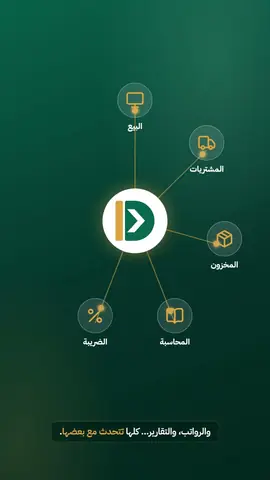
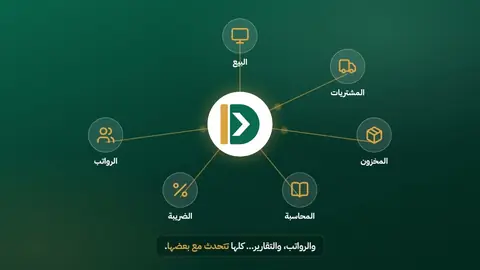
البيع، والمشتريات، والمخزون، والمحاسبة، والضريبة، والرواتب، والتقارير… كلها تتحدث مع بعضها.

بيعة واحدة على الصندوق تنقص المخزون، وترحل القيد، وتحسب في الضريبة والتقارير… دون أي إدخال إضافي.

وتدخل إليه من ويندوز، أو أندرويد، أو من المتصفح أينما كنت.

دايركت إي ار بي: نظام واحد بدل خمسة. جربه على منشأتك.

لقطة من فيديو: دايركت إي ار بي — كل منشأتك في نظام واحد0:49

دايركت إي ار بي — كل منشأتك في نظام واحد

محل أو مطعم، فرع أو عشرة: نقاط البيع والمحاسبة والمخزون والفوترة الإلكترونية في نظام واحد يبيع ولو انقطع الإنترنت.

نص الفيديو

خمسة برامج. خمسة اشتراكات. وأرقام لا تتطابق.

كفى.

دايركت إي ار بي: منشأتك كلها، في نظام واحد.

صندوق يبيع في لحظات، حتى لو انقطع الإنترنت.

فاتورة إلكترونية تصل منصة فاتورة، من غير ما تفكر فيها.

مخزون، ومشتريات، ومحاسبة، ورواتب. كلها تتكلم مع بعض.

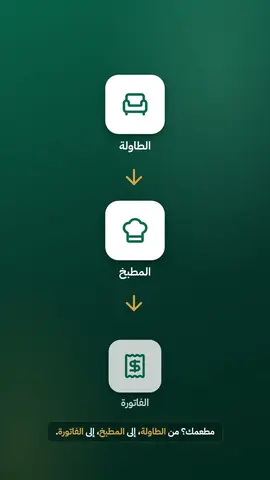
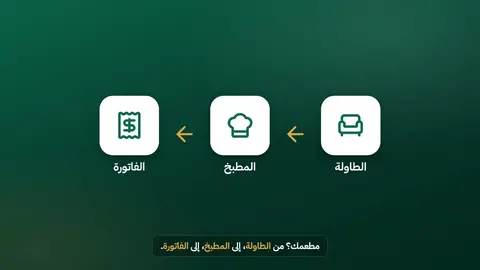
مطعمك؟ من الطاولة، إلى المطبخ، إلى الفاتورة.

وأرقامك كلها، في جيبك، لحظة بلحظة.

دايركت إي ار بي. نظامك، كما يجب أن يكون.

لقطة من فيديو: يبيع حتى لو انقطع الإنترنت0:56

يبيع حتى لو انقطع الإنترنت

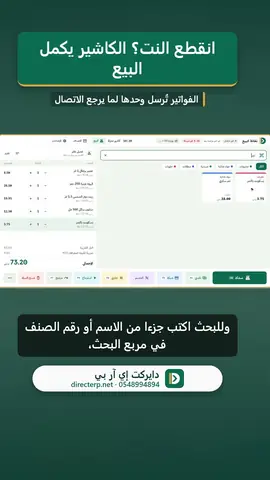
الصندوق يصدر الفاتورة ويوقّعها ويطبعها بلا اتصال، وحين يعود الاتصال تُرفع وحدها وتُبلَّغ إلى منصة فاتورة بلا تكرار.

نص الفيديو

انقطع الإنترنت في محلك؟

في أنظمة كثيرة يتوقف البيع، ويطول طابور الزبائن، وتضيع عليك المبيعات.

مع دايركت إي ار بي… الصندوق لا يتوقف.

يبيع، ويصدر الفاتورة الضريبية ويوقعها على الجهاز، ويطبعها برمز QR… والإنترنت مقطوع.

وحين يعود الاتصال، ترفع الفواتير وحدها وتبلغ إلى منصة فاتورة — دون أن تفعل شيئا.

لا فاتورة تضيع، ولا فاتورة تتكرر — على ويندوز وأندرويد.

دايركت إي ار بي: المحاسبة ونقاط البيع في نظام واحد. جربه على منشأتك.

لقطة من فيديو: فاتورة ضريبية في ثوانٍ — من الصندوق0:51

فاتورة ضريبية في ثوانٍ — من الصندوق

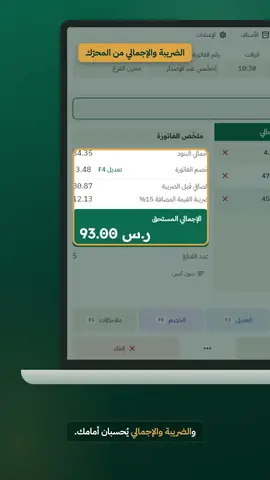
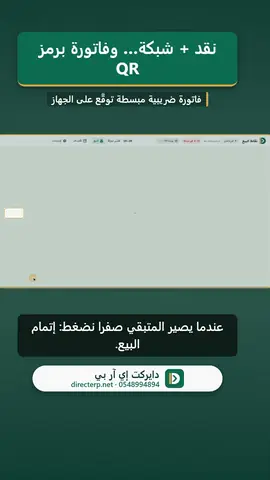
المس الصنف أو امسح الباركود فتُحسب الضريبة، ثم «نقدي» بضغطة فتصدر فاتورة مبسطة موقّعة برمز QR والباقي أمامك.

نص الفيديو

كم يأخذ منك إصدار فاتورة ضريبية؟

في دايركت إي ار بي: تلمس الصنف، أو تمسح الباركود… فيدخل السلة فورا.

وتحسب الضريبة والإجمالي تلقائيا، بالهللة.

ضغطة واحدة على نقدي… وتصدر الفاتورة، ويظهر الباقي أمامك.

فاتورة ضريبية مبسطة، موقعة على الجهاز، برمز QR.

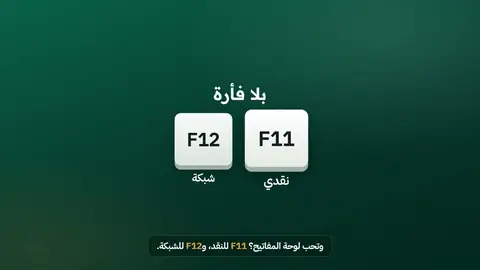
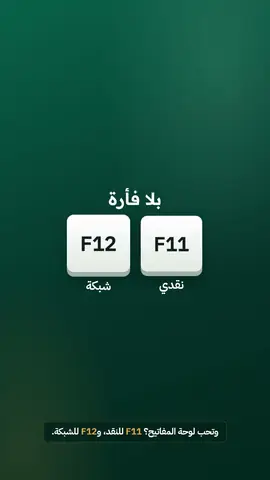
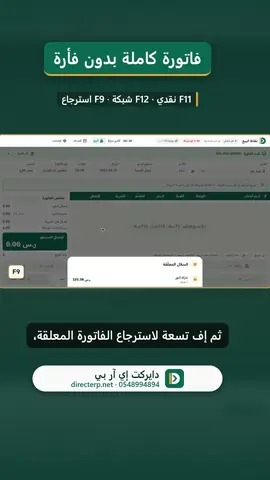
وتحب لوحة المفاتيح؟ F11 للنقد، وF12 للشبكة.

دايركت إي ار بي: بيع أسرع، وطابور أقصر. جربه على منشأتك.

لقطة من فيديو: فاتورة كاملة من لوحة المفاتيح0:47

فاتورة كاملة من لوحة المفاتيح

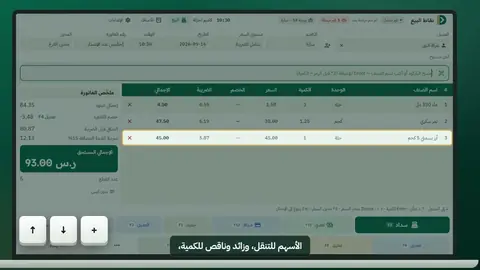
اكتب أول حرف أو امسح الباركود، والأسهم للتنقل وزائد وناقص للكمية، ثم F11 للنقد أو F12 للشبكة، بلا فأرة.

نص الفيديو

تبيع كثيرا وتحب السرعة؟ اترك الفأرة جانبا.

وضع لوحة المفاتيح في دايركت إي ار بي: فاتورة كاملة من الكيبورد.

اكتب أول حرف، فتظهر الاقتراحات… أو امسح الباركود.

الأسهم للتنقل، وزائد وناقص للكمية، والضريبة والإجمالي يحسبان أمامك.

ثم F11 للنقد، أو F12 للشبكة… وF8 لتعليق الفاتورة وخدمة زبون آخر.

دايركت إي ار بي: بيع أسرع، بلا فأرة. جربه على منشأتك.

لقطة من فيديو: المرتجع بمسح QR في ثوانٍ0:46

المرتجع بمسح QR في ثوانٍ

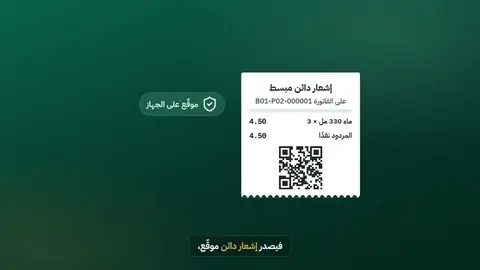
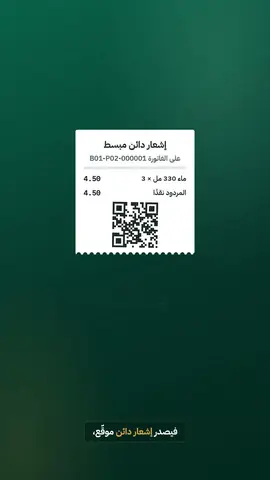
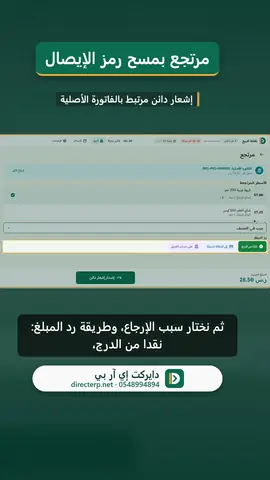
امسح رمز الإيصال فتظهر الفاتورة الأصلية، تختار الأصناف والكمية والسبب، فيصدر إشعار دائن موقّع مرتبط بها.

نص الفيديو

زبون يريد إرجاع صنف؟ لا تبحث عن فاتورته في الأوراق.

امسح رمز QR على إيصاله، فتظهر الفاتورة الأصلية في الحال.

اختر الأصناف والكمية… والنظام لا يسمح بإرجاع أكثر مما بيع.

حدد السبب وطريقة الرد: نقدا، أو إلى البطاقة، أو رصيدا للعميل.

فيصدر إشعار دائن موقع، مربوط بالفاتورة الأصلية… والمخزون يعود وحده.

دايركت إي ار بي: المرتجع في ثوان. جربه على منشأتك.

لقطة من فيديو: الكاشير السريع للمطعم — كاش أو شبكة بضغطة0:43

الكاشير السريع للمطعم — كاش أو شبكة بضغطة

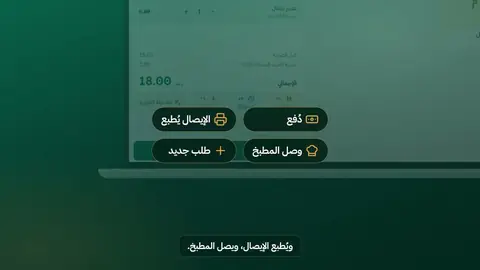
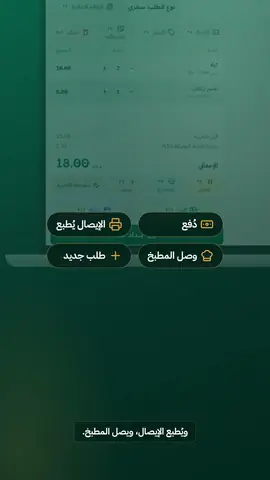
مجموعات ملوّنة ثم الأصناف، وضغطة واحدة على «كاش» أو «شبكة» تدفع الطلب وتطبع الإيصال وترسله إلى المطبخ.

نص الفيديو

وقت الذروة، والطابور يطول أمام الكاشير. كل ثانية تفرق.

شاشة البيع السريع في دايركت إي ار بي: المجموعات أمامك بألوانها، لمسة وتفتح أصنافها.

تضيف الأصناف، والطلب سفري جاهز، والإجمالي يحسب أمامك بالضريبة.

ثم ضغطة واحدة على كاش أو شبكة: يدفع الطلب، ويطبع الإيصال، ويصل المطبخ.

وعميل تردد؟ علق طلبه، واسترجعه بعد قليل. وكل زر له مفتاح.

دايركت إي ار بي: طلب أسرع، وطابور أقصر. جربه على مطعمك.

لقطة من فيديو: مطعمك من الطاولة إلى المطبخ1:04

مطعمك من الطاولة إلى المطبخ

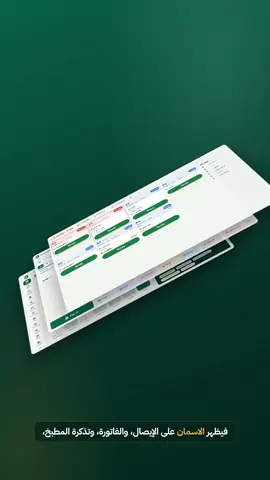
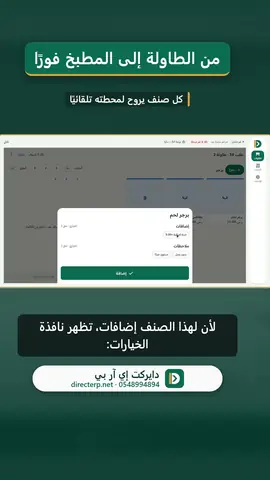
النادل يسجّل الطلب بالإضافات والملاحظات، فتُطبع تذكرة كل قسم في محطته أو تظهر على شاشة المطبخ، ويعرف النادل حين يجهز الطبق.

نص الفيديو

الطاولة تطلب، والنادل يركض، والمطبخ ينتظر ورقة… قد تضيع.

مع دايركت إي ار بي للمطاعم، الطلب يصل المطبخ في لحظة.

النادل يسجل الطلب على الجوال أو الجهاز اللوحي، بالإضافات والملاحظات، ثم يرسله بلمسة.

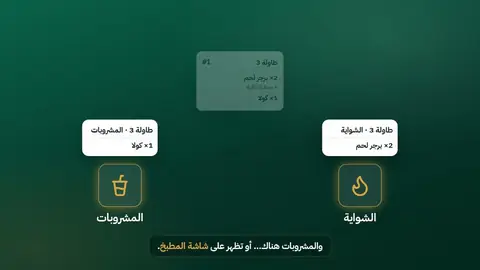
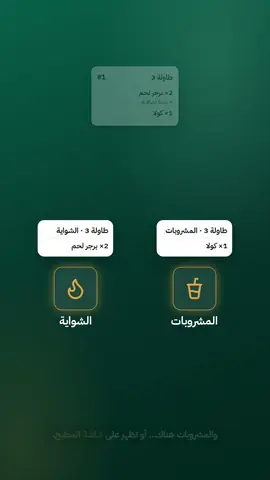
فتطبع تذكرة كل قسم في محطته: الشواية هنا، والمشروبات هناك… أو تظهر على شاشة المطبخ.

وحين يجهز الطبق، يعرف النادل فورا.

تقسيم الحساب، والتوصيل ونقد السائقين، والحجوزات وقائمة الانتظار… كلها في مكان واحد.

وإذا انقطع الإنترنت، يستمر المطعم على شبكته الداخلية دون توقف.

دايركت إي ار بي: مطعمك من الطاولة إلى المطبخ. جربه على منشأتك.

لقطة من فيديو: شاشة المطبخ: الطلبات في وقتها0:47

شاشة المطبخ: الطلبات في وقتها

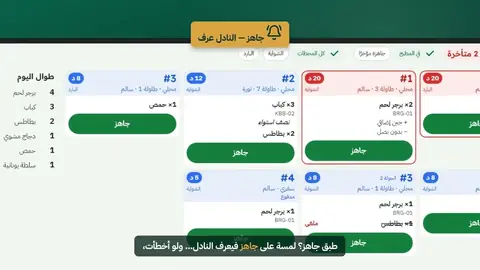
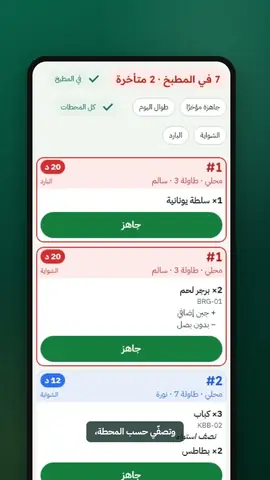
كل طلب يظهر لحظة إرساله الأقدم أولًا بمؤقّت، والمتأخر بالأحمر، ولمسة على «جاهز» يعرف بها النادل.

نص الفيديو

تذكرة ضائعة، وطبق تأخر، وزبون ينتظر…

شاشة المطبخ في دايركت إي ار بي تعرض كل طلب لحظة إرساله، الأقدم أولا.

لكل تذكرة مؤقت، والمتأخرة تتحول إلى الأحمر قبل أن يشتكي أحد.

وتصفي حسب المحطة، الشواية أو البارد… وعمود يجمع لك كميات اليوم.

طبق جاهز؟ لمسة على جاهز فيعرف النادل… ولو أخطأت، تسترجعه.

دايركت إي ار بي: مطبخ أهدأ، وطلبات في وقتها. جربه على منشأتك.

لقطة من فيديو: تقسيم الحساب بين الطاولة0:45

تقسيم الحساب بين الطاولة

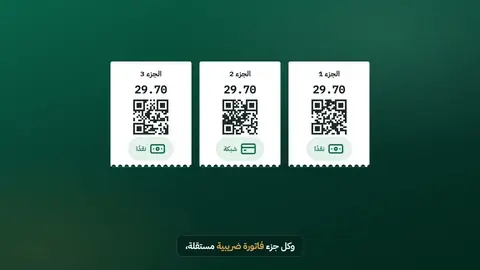
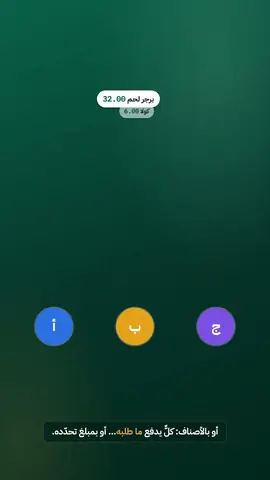
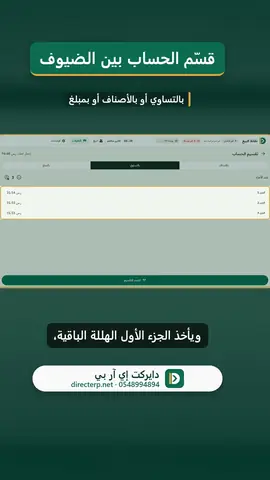
بالتساوي أو بالأصناف أو بمبلغ تحدّده، وكل جزء فاتورة ضريبية مستقلة ومجموعها يساوي الطلب بالهللة.

نص الفيديو

ثلاثة أصدقاء على طاولة واحدة… وكل يريد أن يدفع حسابه.

في دايركت إي ار بي، تقسيم الحساب بثلاث طرق.

بالتساوي: اختر عدد الأجزاء، والنظام يوزع المبلغ بالهللة.

أو بالأصناف: كل يدفع ما طلبه… أو بمبلغ تحدده.

وكل جزء فاتورة ضريبية مستقلة، نقدا أو بالشبكة… ومجموعها يساوي الطلب تماما.

دايركت إي ار بي: حساب واحد، وكل يدفع بطريقته. جربه على منشأتك.

لقطة من فيديو: السعرات الحرارية في قائمة المطعم — كما تشترط هيئة الغذاء0:37

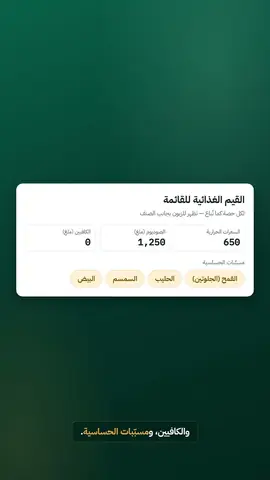
السعرات الحرارية في قائمة المطعم — كما تشترط هيئة الغذاء

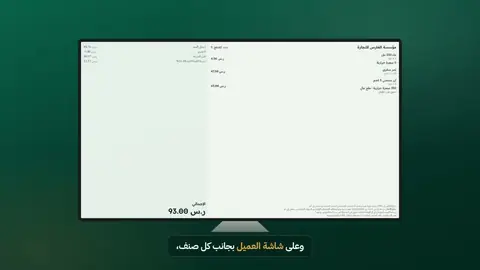
تكتب لكل صنف سعراته والصوديوم والكافيين ومسبّبات الحساسية مرة واحدة، فتظهر على بلاطات الصندوق وشاشة العميل.

نص الفيديو

هيئة الغذاء والدواء تشترط أن يرى الزبون السعرات الحرارية في قائمة المطعم.

في دايركت إي ار بي، تكتب لكل صنف: السعرات، والصوديوم، والكافيين، ومسببات الحساسية.

فتظهر السعرات على بلاطة الصنف في الصندوق.

وعلى شاشة العميل بجانب كل صنف، مع وسم الملح العالي والعبارات المطلوبة.

دايركت إي ار بي: مطعمك ملتزم، بلا ورق إضافي. جربه على مطعمك.

لقطة من فيديو: مبيعات المندوب من السيارة — مخزون وزيارات0:58

مبيعات المندوب من السيارة — مخزون وزيارات

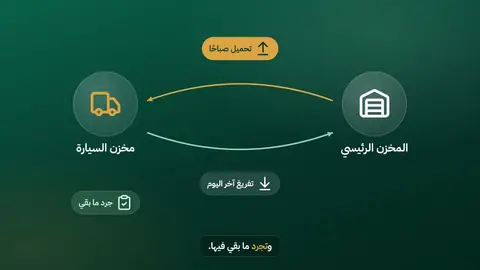
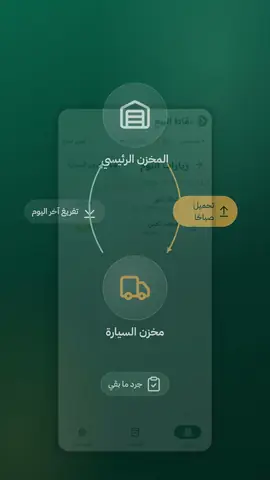
لكل سيارة مخزنها المربوط بجهاز المندوب، تحمّلها وتفرّغها وتجردها، والمندوب يرى زياراته فيبيع أو يحصّل أو يسجّل «لا بيع».

نص الفيديو

عندك مندوب يبيع من سيارته؟ وكل مساء تسأل: كم باع؟ وكم بقي في السيارة؟

في دايركت إي ار بي، لكل سيارة مخزنها الخاص، مربوط بجهاز المندوب.

تحملها صباحا من المخزن الرئيسي، وتفرغها آخر اليوم، وتجرد ما بقي فيها.

والمندوب يفتح جهازه فيجد زيارات اليوم: عملاءه بالترتيب، ورصيد كل عميل.

عند العميل: بيع، أو تحصيل، أو مرتجع. وإن لم يبع، يختار السبب.

والبيع يخرج من مخزون السيارة نفسها، والفاتورة تطبع في مكانها، حتى بلا إنترنت.

وأنت في مكتبك: تقرير الزيارات، مبيعات كل مندوب وتحصيلاته.

دايركت إي ار بي: مندوبك في الميدان، وأرقامه أمامك. جربه على منشأتك.

لقطة من فيديو: المخزون تحت السيطرة0:51

المخزون تحت السيطرة

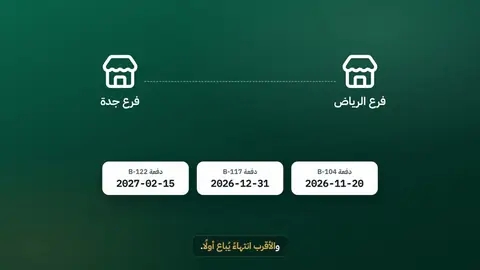
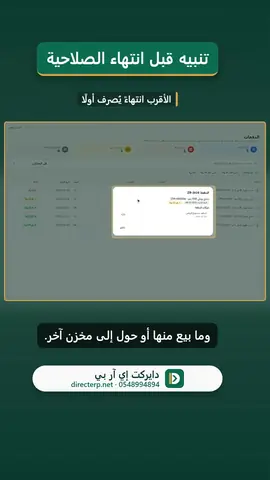
كل بيعة وشراء يحرّك المخزون، والجرد بالباركود والتحويل بين الفروع، وتاريخ انتهاء لكل دفعة والأقرب انتهاءً يُباع أولًا.

نص الفيديو

كم عندك في المخزن الآن؟ وكم ضاع دون أن تعرف؟

في دايركت إي ار بي، كل بيعة وكل شراء يحرك المخزون لحظة حدوثه.

والجرد بالباركود: امسح، وعد، ويظهر لك الفرق وسببه قبل الاعتماد.

تحويل بين الفروع، وتاريخ انتهاء لكل دفعة، والأقرب انتهاء يباع أولا.

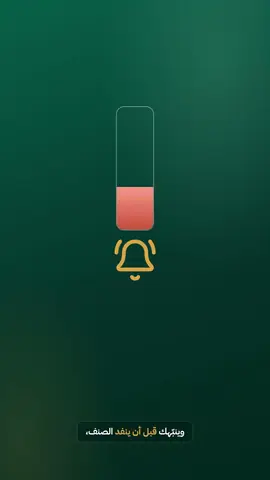
وينبهك قبل أن ينفد الصنف، ويقترح عليك ما تطلبه من المورد.

وتكلفة كل صنف محسوبة بالمتوسط المرجح، فتعرف ربحك الحقيقي.

دايركت إي ار بي: مخزونك تحت السيطرة. جربه على منشأتك.

لقطة من فيديو: الجرد بالباركود خطوة بخطوة0:42

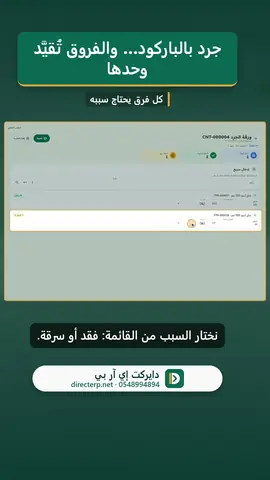
الجرد بالباركود خطوة بخطوة

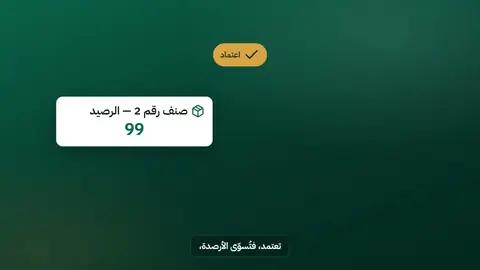
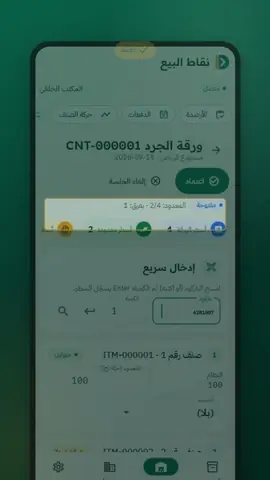
جلسة جرد للمخزن بعدّ أعمى إن أردت، تمسح الباركود وتكتب الكمية، ويظهر كل فرق ويُطلب سببه قبل الاعتماد.

نص الفيديو

الجرد عندك أوراق، وأقلام، وأخطاء؟

افتح جلسة جرد للمخزن، وفعل العد الأعمى إن أردت: العاد لا يرى كمية النظام.

امسح الباركود واكتب الكمية، سطرا بعد سطر… من الجوال أو الكمبيوتر.

وقبل الاعتماد، يظهر لك كل فرق، ويطلب سببه.

تعتمد، فتسوى الأرصدة، ويرحل قيد الفرق إلى الحسابات تلقائيا.

دايركت إي ار بي: جرد أدق، وأسرع. جربه على منشأتك.

لقطة من فيديو: العروض والكوبونات تعمل وحدها0:51

العروض والكوبونات تعمل وحدها

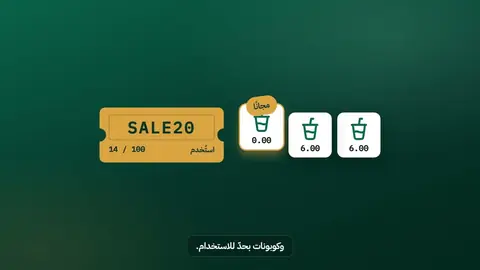
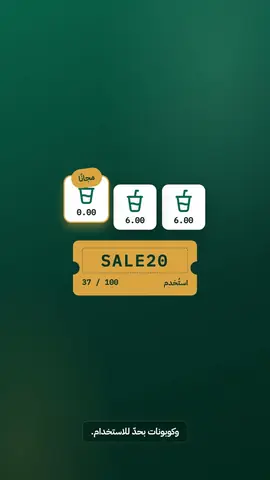
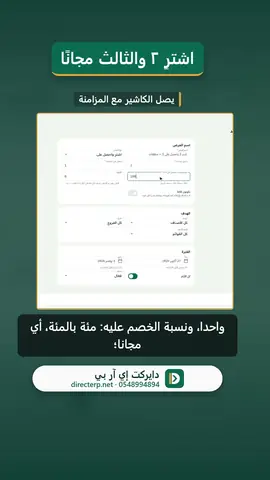
تعرّف العرض مرة والصندوق يطبّقه: خصم وساعة سعيدة واشترِ اثنين والثالث مجانًا وأسعار الباقات وكوبونات برموز.

نص الفيديو

عرض جديد… والكاشير يحسب الخصم بالآلة الحاسبة؟

في دايركت إي ار بي، تعرف العرض مرة، والصندوق يطبقه وحده.

خصم بالنسبة أو بالمبلغ، أو سعر ثابت… على صنف، أو فئة، أو المحل كله.

والساعة السعيدة: عرض يعمل في الوقت والأيام التي تختارها.

اشتر اثنين والثالث مجانا، وأسعار الباقات، وكوبونات بحد للاستخدام.

وتغير أسعار مئات الأصناف دفعة واحدة، مع معاينة قبل التطبيق.

دايركت إي ار بي: عروضك تعمل وحدها. جربه على منشأتك.

لقطة من فيديو: الفوترة الإلكترونية تلقائيًا1:03

الفوترة الإلكترونية تلقائيًا

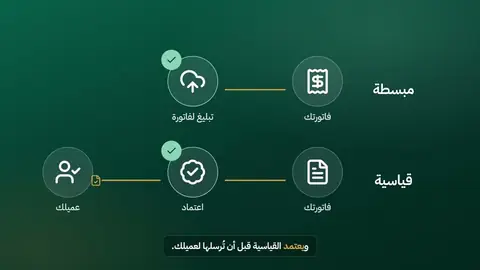
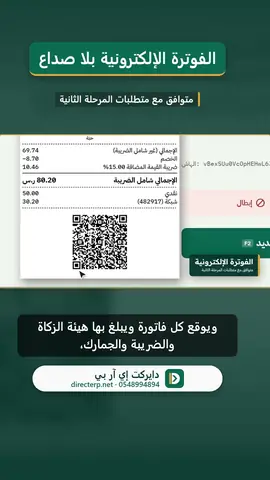
تُصدر الفاتورة كالمعتاد فيوقّعها النظام ويضع رمز QR، ويبلّغ المبسطة ويعتمد القياسية قبل إرسالها، ويعيد المحاولة وحده.

نص الفيديو

ربط، وشهادات، وتوقيع، وتبليغ لمنصة فاتورة… الفوترة الإلكترونية تبدو معقدة.

مع دايركت إي ار بي، كل هذا يحدث وحده.

تصدر الفاتورة كالمعتاد، فيوقعها النظام، ويضع رمز QR في الحال.

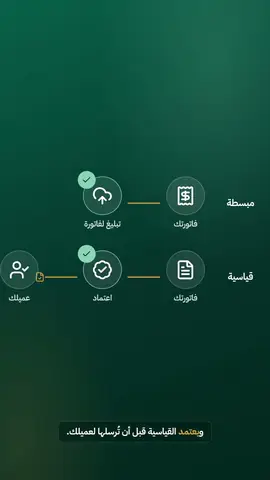
ثم يبلغ الفاتورة المبسطة، ويعتمد القياسية قبل أن ترسلها لعميلك.

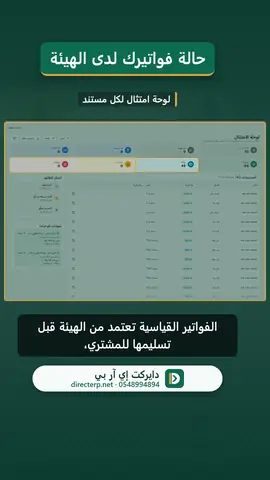
وإذا تأخرت المنصة، يعيد المحاولة تلقائيا… وترى حالة كل فاتورة في لوحة امتثال واحدة.

غير مسجلة في الضريبة؟ مسجلة؟ أو في المرحلة الثانية؟ النظام يتكيف معها من يومها.

دايركت إي ار بي: متوافق مع متطلبات المرحلة الثانية. جربه على منشأتك.

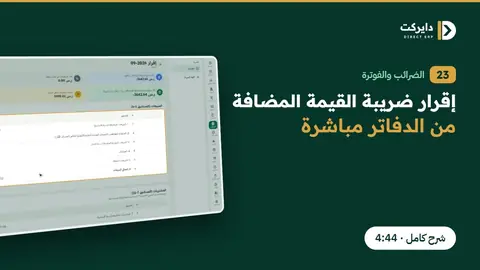
لقطة من فيديو: إقرار ضريبة القيمة المضافة جاهز من قيودك0:46

إقرار ضريبة القيمة المضافة جاهز من قيودك

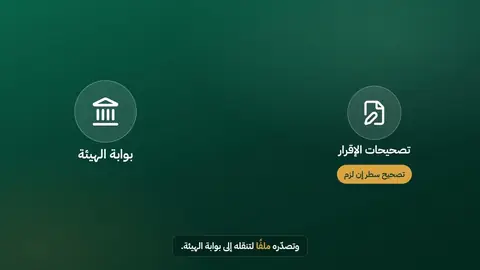
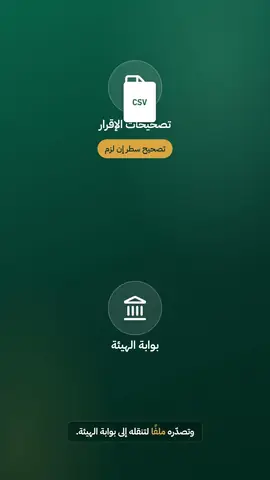
المبيعات والمشتريات في صناديقها كما في نموذج الهيئة والصافي المستحق أمامك، تضيف التصحيحات وتصدّره لتنقله إلى بوابة الهيئة.

نص الفيديو

نهاية الربع… والإقرار الضريبي ينتظر، والفواتير مبعثرة.

في دايركت إي ار بي، إقرار ضريبة القيمة المضافة جاهز من قيودك.

المبيعات والمشتريات في صناديقها كما في نموذج الهيئة، والصافي المستحق أمامك.

تضيف التصحيحات إن لزم، وتصدره ملفا لتنقله إلى بوابة الهيئة.

وعند تقديمه، يرحل قيد التسوية وتقفل فتراته… فلا يتغير رقم بعده.

دايركت إي ار بي: إقرارك جاهز قبل موعده. جربه على منشأتك.

لقطة من فيديو: تصاميم الفواتير — خمسة لـ A4 وخمسة للإيصال0:45

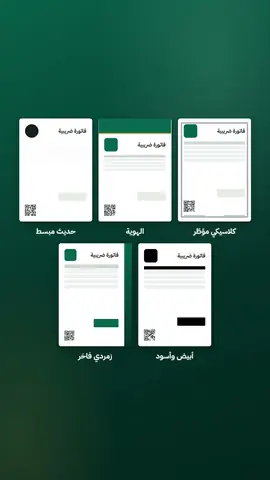
تصاميم الفواتير — خمسة لـ A4 وخمسة للإيصال

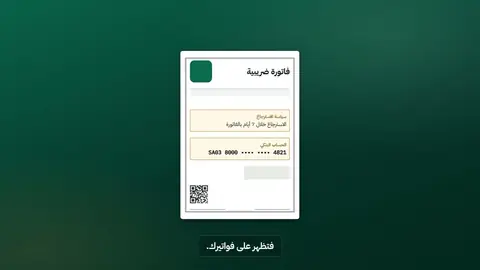
تختار تصميم فاتورة A4 وتصميم إيصال الصندوق، وتكتب سياسة الاسترجاع وحسابك البنكي مرة فيظهران على مستنداتك.

نص الفيديو

فاتورتك أول ما يحمله العميل من منشأتك. فلماذا تشبه كل الفواتير؟

في دايركت إي ار بي، تختار تصميم فاتورتك من خمسة تصاميم.

ولإيصال الصندوق خمسة تصاميم أخرى، منها الإنجليزي، والقصير الذي يوفر الورق.

تكتب سياسة الاسترجاع وحسابك البنكي مرة واحدة، فتظهر على فواتيرك.

وعرض السعر يطبع بالتصميم نفسه، ويصير فاتورة بضغطة واحدة.

دايركت إي ار بي: فاتورة تشبه منشأتك. جربه على منشأتك.

لقطة من فيديو: عربي وإنجليزي — واجهة لكل موظف وأسماء بلغتين0:35

عربي وإنجليزي — واجهة لكل موظف وأسماء بلغتين

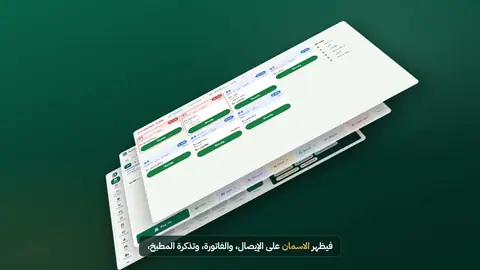
كل موظف يختار لغة واجهته، ولكل صنف اسم إنجليزي بجانب العربي يُطبع معه على الإيصال والفاتورة وتذكرة المطبخ.

نص الفيديو

كاشيرك لا يقرأ العربية؟ أو طباخك يعرف الإنجليزية فقط؟

في دايركت إي ار بي، يختار كل موظف لغة واجهته: العربية، أو English.

والتبديل فوري، ولا يغير شيئا مما يحفظ أو يطبع.

ولكل صنف اسم إنجليزي بجانب العربي، وزر ترجمة يقترحه لك.

فيظهر الاسمان على الإيصال، والفاتورة، وتذكرة المطبخ، وشاشة المطبخ.

دايركت إي ار بي: فريقك بلغته، ونظامك واحد. جربه على منشأتك.

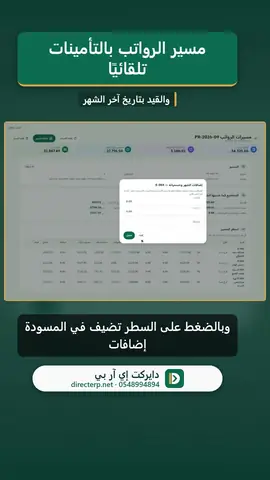
لقطة من فيديو: الرواتب والتأمينات بلا جداول0:47

الرواتب والتأمينات بلا جداول

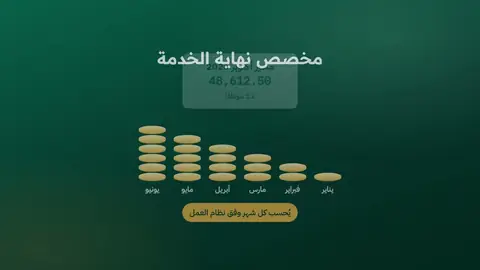
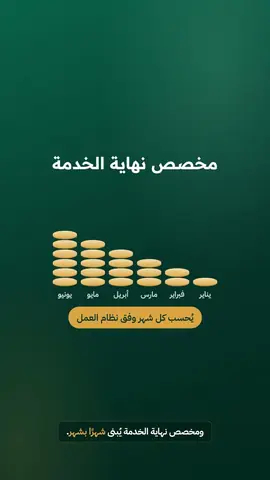
مسير يُحسب لك بالأجر والبدلات والحسومات وحصة التأمينات ومخصص نهاية الخدمة، ثم تعتمده فيُرحَّل قيده.

نص الفيديو

آخر الشهر: رواتب، وتأمينات اجتماعية، ونهاية خدمة… وجدول إكسل معقد.

في دايركت إي ار بي، مسير الرواتب يحسب لك.

الأجر، والبدلات، والإضافات والحسومات لكل موظف… وحصة التأمينات بنسب النظام.

ومخصص نهاية الخدمة يبنى شهرا بشهر.

تعتمد المسير، فيرحل قيده إلى الحسابات تلقائيا، ويخرج ملف تحويل الرواتب للبنك.

دايركت إي ار بي: رواتبك في دقائق. جربه على منشأتك.

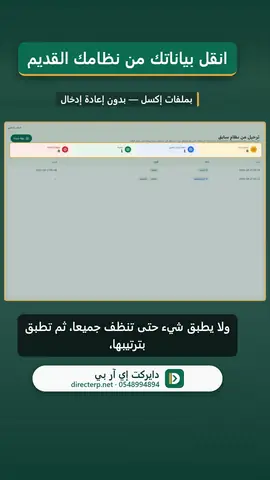
لقطة من فيديو: انقل بياناتك من نظامك القديم0:55

انقل بياناتك من نظامك القديم

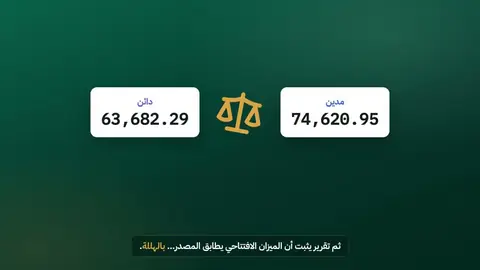
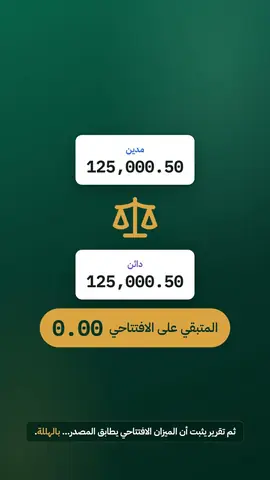
الأصناف والعملاء والموردون والأرصدة الافتتاحية من ملفات إكسل، بمعاينة قبل التطبيق وتقرير يطابق الميزان الافتتاحي بالمصدر.

نص الفيديو

تريد نظاما جديدا… لكن بياناتك في إكسل أو في برنامج قديم؟

دايركت إي ار بي ينقلها لك بجولة ترحيل واحدة.

الأصناف، والعملاء، والموردون، والأرصدة الافتتاحية… من ملفات إكسل بقوالب جاهزة.

تطابق أعمدة ملفك مرة واحدة، وتعاين كل شيء قبل التطبيق… فلا يكتب صف خاطئ.

ثم تقرير يثبت أن الميزان الافتتاحي يطابق المصدر… بالهللة.

وإذا أعدت الملف نفسه، لا يتكرر عميل ولا صنف.

دايركت إي ار بي: ابدأ ببياناتك كاملة من أول يوم. جربه على منشأتك.

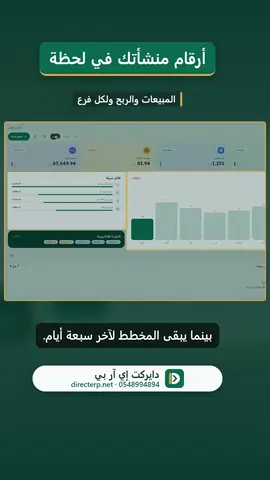
لقطة من فيديو: أرقامك في لحظة0:49

أرقامك في لحظة

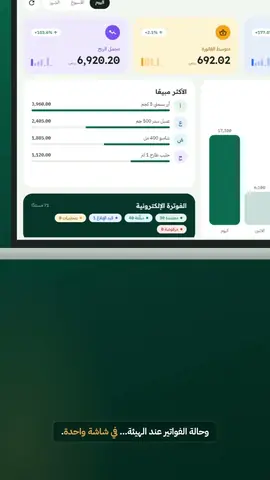
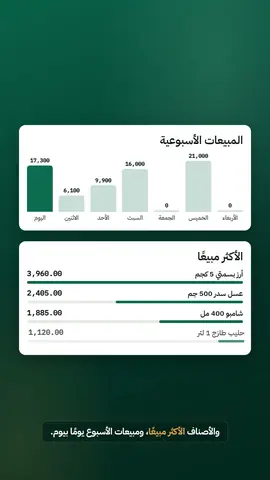
المبيعات وعدد الفواتير ومتوسط الفاتورة ومجمل الربح مقارنةً بالفترة السابقة، والأكثر مبيعًا ومبيعات الأسبوع.

نص الفيديو

تنتظر آخر الشهر لتعرف… هل ربحت؟

في دايركت إي ار بي، أرقام اليوم أمامك من أول شاشة.

المبيعات، وعدد الفواتير، ومتوسط الفاتورة، ومجمل الربح… مقارنة بالفترة السابقة.

والأصناف الأكثر مبيعا، ومبيعات الأسبوع يوما بيوم.

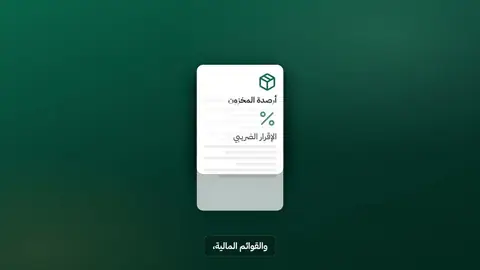
والقوائم المالية، وتقارير المخزون والضريبة… تصدرها Excel أو PDF بضغطة.

من الجوال أو المتصفح… أينما كنت.

دايركت إي ار بي: أرقامك في لحظة. جربه على منشأتك.

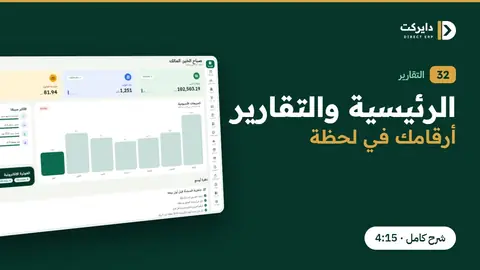
لقطة من فيديو: الرئيسية والتقارير: عملك بالأرقام0:49

الرئيسية والتقارير: عملك بالأرقام

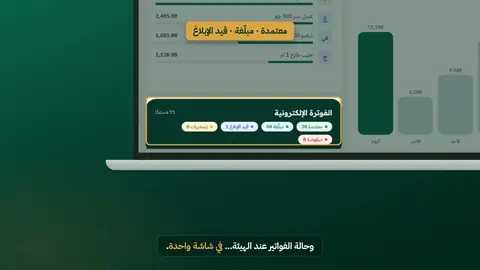
مبيعات اليوم والأسبوع والشهر والأكثر مبيعًا وحالة الفواتير عند الهيئة في شاشة واحدة، وللتفاصيل تقرير تختاره.

نص الفيديو

تريد أن تعرف كيف يسير عملك… دون أن تتصل بأحد؟

الصفحة الرئيسية في دايركت إي ار بي: اليوم، والأسبوع، والشهر… بلمسة.

الأكثر مبيعا، ومبيعات الأسبوع، وحالة الفواتير عند الهيئة… في شاشة واحدة.

وللتفاصيل، اختر تقريرا: المبيعات، والمخزون، والمحاسبة، والضريبة.

حدد الفترة والفرع، واعرض النتيجة الآن… أو اطلبها ملف Excel أو PDF.

دايركت إي ار بي: اعرف عملك بالأرقام. جربه على منشأتك.

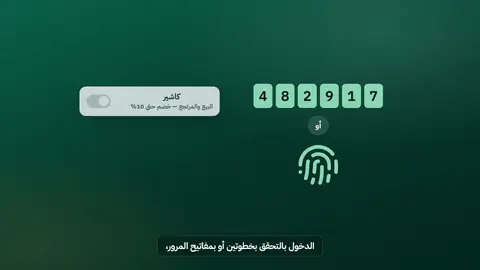
لقطة من فيديو: بياناتك في أمان0:51

بياناتك في أمان

بيانات كل منشأة معزولة والحساس منها مشفّر، والدخول بخطوتين أو مفاتيح مرور، ولكل موظف صلاحياته، وكل تعديل في سجلّ لا يُحذف.

نص الفيديو

بيانات منشأتك هي رأس مالك… فمن يحميها؟

في دايركت إي ار بي، بيانات كل منشأة معزولة عن غيرها، والبيانات الحساسة مشفرة.

الدخول بالتحقق بخطوتين أو بمفاتيح المرور، ولكل موظف صلاحياته وحدوده.

وكل تعديل مسجل: من فعله، ومتى… في سجل لا يعدل ولا يحذف.

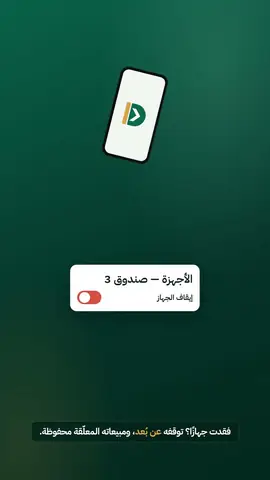
فقدت جهازا؟ توقفه عن بعد، ومبيعاته المعلقة محفوظة.

ونسخ احتياطية مشفرة… كل يوم.

دايركت إي ار بي: بياناتك في أمان. جربه على منشأتك.

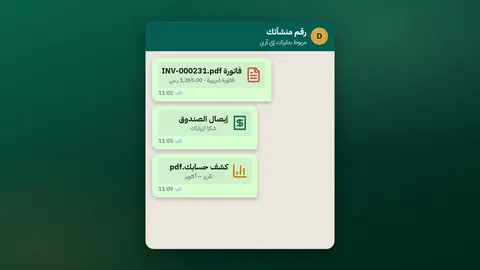
لقطة من فيديو: واتساب منشأتك — الفواتير والعروض من رقمك (قريبًا)0:44

واتساب منشأتك — الفواتير والعروض من رقمك (قريبًا)

ربط رقم واتساب المنشأة برمز QR وإرسال الفواتير والعروض منه متباعدةً بحدود، وهذه الميزة قريبًا.

من أول دخول إلى منشأة جاهزة للبيع: الدخول، والجاهزية، وتفعيل الجهاز، والترحيل، والموظفون، والفروع.

لقطة من فيديو: دايركت إي ار بي — نظامك كاملًا في جولة واحدة5:02

دايركت إي ار بي — نظامك كاملًا في جولة واحدة

جولة في الرئيسية والأصناف والعروض والصندوق والمخزون والمحاسبة والفوترة الإلكترونية والمطاعم والرواتب والتقارير.

نص الفيديو

تبيع في المحل،

وتتابع المخزون،

وتراجع الحسابات،

وتلاحق الفوترة الإلكترونية…

وكل واحدة منها في برنامج مختلف؟

دايركت إي ار بي: المحاسبة ونقاط البيع في نظام سحابي واحد، لمحلات التجزئة والمطاعم.

مكتب خلفي تفتحه من المتصفح أينما كنت، وصندوق بيع يعمل على الكمبيوتر والأجهزة اللوحية، وكلها تتزامن تلقائيا. صمم بالعربية أولا، ويستمر الصندوق في البيع حتى لو انقطع الإنترنت.

من الصفحة الرئيسية ترى نبض منشأتك في لحظة: المبيعات، وعدد الفواتير، ومجمل الربح، مقارنة بالفترة السابقة، والأصناف الأكثر مبيعا، وصافي الربح والنقد في الصناديق.

أضف أصنافك بتصنيفاتها ووحداتها وباركودها، ونظم قوائم الأسعار، واطبع ملصقات الرفوف، وغير أسعار قائمة كاملة بضغطة واحدة.

ثم أطلق العروض: خصما على فئة، أو: اشتر اثنين واحصل على الثالث مجانا، أو كوبون خصم؛ فتعمل مباشرة في الصندوق.

وفي صندوق البيع، بيع سريع باللمس أو بالماسح الضوئي. نقد أو شبكة أو آجل، وإيصال ضريبي يطبع فورا برمز كيو آر.

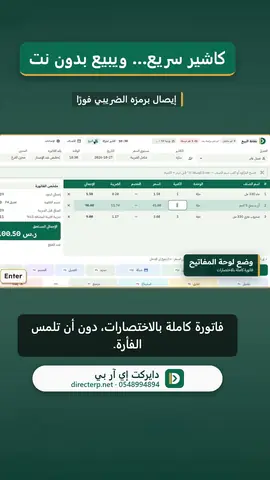
ولمن اعتاد السرعة، وضع لوحة المفاتيح: فاتورة كاملة بالاختصارات، دون أن تلمس الفأرة.

وتدير الوردية والدرج والمرتجعات من الشاشة نفسها، وإذا انقطع الاتصال، تحفظ الفواتير على الجهاز، ثم ترسل وحدها عند عودته.

اشتر من مورديك بأمر شراء واستلام وفاتورة مورد، وتابع رصيد كل صنف في كل مخزن، بالجرد والتحويلات والتسويات.

واحفظ ملفات عملائك ومورديك بأرصدتهم وحدود ائتمانهم، وكافئ عملاءك بنقاط الولاء.

وخلف كل عملية قيد محاسبي يرحل تلقائيا: دليل حسابات جاهز، وسندات وبنوك وتسوية بنكية، وقوائم مالية تراها في أي لحظة: قائمة الدخل، والميزانية، وميزان المراجعة.

والفوترة الإلكترونية؟ دايركت إي ار بي متوافق مع متطلبات المرحلة الثانية من الفوترة الإلكترونية: يربط فروعك وأجهزتك بمنصة فاتورة، ويوقع كل فاتورة ويبلغ بها هيئة الزكاة والضريبة والجمارك، وتتابع حالتها من لوحة واحدة.

وإقرار ضريبة القيمة المضافة يحسب من دفاترك مباشرة، بندا بندا، فتراجعه وتقدمه بثقة.

وللمطاعم نظام متكامل: ترسم صالتك وطاولاتك، وتعد محطات المطبخ والإضافات، ولكل طاولة رمز كيو آر يرى منه الضيف القائمة ويطلب.

يأخذ النادل الطلب من الطاولة، فيظهر فورا على شاشة المطبخ، ثم يقسم الكاشير الحساب ويغلق الطلب، مع الحجوزات والطلبات الواردة للسفري والتوصيل.

وحين تريد التفاصيل، عشرات التقارير للمبيعات والمخزون والحسابات، تعرضها على الشاشة، أو تصدرها إلى إكسل.

نظام واحد لكل شيء،

من الرف إلى الصندوق،

ومن المطبخ إلى القوائم المالية.

واشترك في القناة لتشاهد شرح كل قسم خطوة بخطوة.

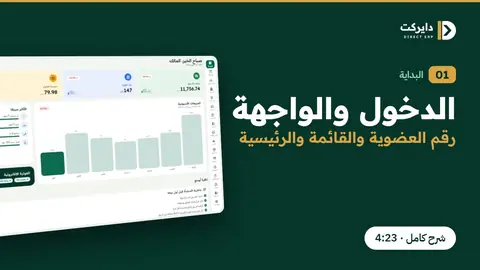
لقطة من فيديو: الدخول والواجهة — رقم العضوية والقائمة والرئيسية4:23

الدخول والواجهة — رقم العضوية والقائمة والرئيسية

الدخول برقم العضوية والبريد أو الجوال أو اسم الدخول، ثم جولة في الأقسام وقوائمها والصفحة الرئيسية.

نص الفيديو

أهلا بكم. في هذا المقطع نتعرف على طريقة الدخول إلى دايركت إي ار بي، ثم على الشريط الرئيسي للأقسام، وعلى الصفحة الرئيسية.

يعمل المكتب الخلفي من المتصفح دون تثبيت أي برنامج. نضغط زر: دخول، فتنتقل الصفحة إلى نافذة تسجيل الدخول.

في النافذة ثلاثة حقول. أولها: رقم العضوية؛ وهو رقم من سبع خانات يصلك عند فتح حساب منشأتك، ولا يتغير أبدا.

وثانيها: بريدك الإلكتروني، أو رقم جوالك، أو اسم الدخول الذي أنشأه لك صاحب المنشأة.

وثالثها: كلمة المرور، ويعرضها زر: إظهار، لتتأكد مما أدخلت. وإذا تكررت المحاولات الخاطئة، أوقف الدخول مدة قصيرة حماية لحسابك.

على يمين الشاشة الشريط الرئيسي للأقسام: الرئيسية، والأصناف، والعملاء والموردون، والمبيعات، والمشتريات، والمخزون، والمحاسبة، والضرائب، والفوترة الإلكترونية.

ثم التقارير، والصناديق، والمطعم، والمدفوعات، والمتجر الإلكتروني، والرواتب، والمنشأة، والإعدادات. ولا يرى كل مستخدم إلا الأقسام التي تسمح بها صلاحياته.

وعند الضغط على قسم، تظهر قائمته الفرعية بجانب الشريط. هذا مثلا قسم الأصناف وصفحاته.

ومن هنا تختار الفترة: اليوم، أو الأسبوع، أو الشهر. نختار: الأسبوع.

فتتحدث البطاقات الأربع: مبيعات الأسبوع، وعدد الفواتير، ومتوسط الفاتورة، ومجمل الربح. وتقارن النسبة في كل بطاقة هذه الفترة بالتي قبلها، ويرسم الخط الصغير اتجاهها.

وتحتها مخطط المبيعات لآخر سبعة أيام، وقائمة الأصناف الأكثر مبيعا في الفترة.

وتلخص هذه البطاقة حالة الفواتير الإلكترونية: المعتمدة، والمبلغة، وما عليه تحذيرات، وما رفض.

وفي الأعلى زر: فاتورة جديدة للبدء بالبيع، وجرس التنبيهات والمعاملات العالقة، وزر التحديث.

وفي أسفل الصفحة: جاهزية المنشأة قبل أول بيعة، ثم بطاقات نظرة أوسع: الذمم المدينة، والمخزون، وصافي الربح، والنقد في الصناديق.

وتتبع الواجهة مظهر جهازك؛ فإذا كان داكنا صارت داكنة، وإذا كان فاتحا عادت فاتحة.

هذه هي الواجهة التي ستعمل عليها كل يوم. وفي المقطع التالي نكمل جاهزية المنشأة قبل أول بيعة.

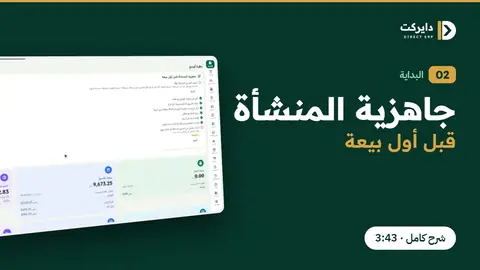
لقطة من فيديو: جاهزية المنشأة — قبل أول بيعة3:44

جاهزية المنشأة — قبل أول بيعة

بطاقة الجاهزية على الصفحة الرئيسية: ما يفحصه النظام من عنوان الفرع والرقم الضريبي ووحدة الفوترة والجهاز وقائمة الأسعار والأرصدة الافتتاحية.

نص الفيديو

أهلا بكم. قبل أول بيعة تحتاج المنشأة إلى ضبط بعض الأساسيات، ويجمعها دايركت إي ار بي في بطاقة واحدة على الصفحة الرئيسية: جاهزية المنشأة.

اكتمل: العنوان الوطني لكل فرع، والرقم الضريبي للبائع في كل فرع، ووحدة الفوترة الإلكترونية لكل فرع، وجهاز نقطة بيع مفعل، وقائمة أسعار فيها سعر، والأرصدة الافتتاحية.

أما بند محطة المطبخ فخاص بالمطاعم، ولذلك يظهر هنا بعبارة: لا ينطبق.

وبقي بندان. أولهما: تأكيد الملف الضريبي للمنشأة. نضغط: أكمله، فتفتح صفحة الملف الضريبي.

يحدد الملف الضريبي كيف تصدر فواتيرك: منشأة غير مسجلة في ضريبة القيمة المضافة، أو مسجلة في مرحلة الإصدار، أو مسجلة في مرحلة الربط. ومنشأتنا مسجلة في مرحلة الربط منذ البداية.

وتقارن هذه البطاقة مبيعاتك في آخر اثني عشر شهرا بحد التسجيل الاختياري، وهو مئة وسبعة وثمانون ألفا وخمسمئة ريال، وبالحد الإلزامي، وهو ثلاثمئة وخمسة وسبعون ألف ريال.

وإذا تغير وضعك الضريبي، فجدول الانتقال بتاريخه من زر: جدولة انتقال. فتحمل كل فاتورة ملف يومها، ويكتب كل تغيير في الخط الزمني.

وبما أن الملف صحيح، نضغط: تأكيد الملف، ثم نؤكد في النافذة.

ونعود إلى الرئيسية؛ فقد اكتمل البند، وصارت الجاهزية سبعة من ثمانية.

والبند الأخير: أن يكون للمالك عامل تحقق ثان، كتطبيق مصادقة أو مفتاح مرور. نضغط: أكمله.

فتفتح صفحة: حسابي. ومنها تفعل المصادق الثنائي بمسح رمز بتطبيق في جوالك، أو تضيف مفتاح مرور. وهو اختياري، لكننا ننصح به لصاحب المنشأة.

ومن القائمة الفرعية نفتح: بيانات المنشأة؛ ففيها اسمها، ورقم العضوية الذي يكتبه موظفوك في صفحة الدخول، وحالة الحساب. وتعدل الاسم من زر: تعديل الاسم.

بهذا صارت المنشأة جاهزة للبيع. وفي المقطع التالي نضبط الفروع والمخازن، وتسلسلات الترقيم، والإعدادات.

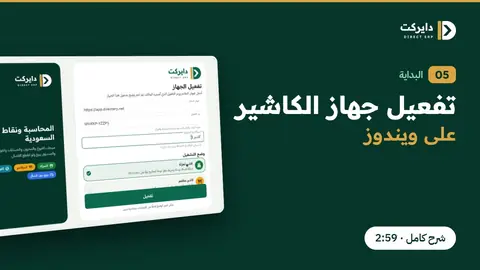
لقطة من فيديو: تفعيل جهاز الكاشير — على ويندوز2:59

تفعيل جهاز الكاشير — على ويندوز

رمز تفعيل من صفحة الأجهزة، ثم إدخاله على الجهاز واختيار وضع التشغيل، ودخول الموظف باسمه وكلمة المرور.

نص الفيديو

أهلا بكم. في هذا المقطع نفعل جهاز كاشير جديدا ونربطه بالمنشأة، ثم يدخل الموظف باسمه. نبدأ من المكتب الخلفي: المنشأة، ثم الأجهزة.

هنا كل جهاز مفعل بفرعه ونوعه وآخر اتصال له، وحالة مزامنته، ووحدته لدى هيئة الزكاة والضريبة والجمارك.

لإضافة جهاز نضغط: رمز تفعيل، ونختار الفرع الذي سيعمل فيه الجهاز، ونوعه: نقطة بيع.

ننتقل الآن إلى جهاز الكاشير. بعد تثبيت التطبيق وفتحه لأول مرة تظهر شاشة تفعيل الجهاز.

ثم نختار وضع التشغيل: كاشير تجزئة، أو كاشير مطعم، أو جهاز نادل، أو شاشة مطبخ. ويمكن تغييره لاحقا من الإعدادات بصلاحية مدير.

بعد التفعيل يعرض الجهاز أسماء موظفي المنشأة؛ فلا يحتاج الكاشير إلى كتابة بريد أو رقم عضوية.

يضغط الموظف اسمه، ويكتب كلمة المرور التي أعطاه إياها المدير، ثم: دخول.

وبعد أول دخول، يضبط كل موظف رمز دخول سريعا من أربعة أرقام إلى ستة من إعدادات الصندوق، فيدخل به في كل مرة، حتى إذا انقطع الإنترنت.

ويقفل الصندوق تلقائيا بعد مدة خمول يحددها المدير، ويعود برمز الدخول نفسه؛ ولكل موظف صلاحياته المسجلة على فواتيره ووردياته.

وبهذا صار الجهاز مفعلا وجاهزا للبيع. وفي مقطع لاحق من قائمة نقاط البيع نصدر أول فاتورة من هذا الصندوق خطوة بخطوة.

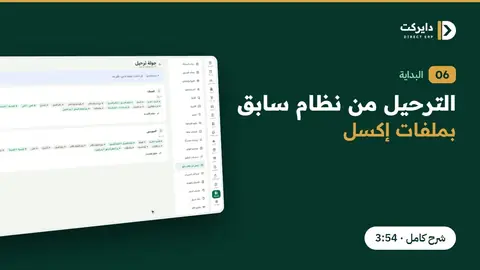
لقطة من فيديو: الترحيل من نظام سابق — بملفات إكسل3:54

الترحيل من نظام سابق — بملفات إكسل

تختار ما تنقله وترفع ملفاتك أو القوالب، وتعاين كل الملفات وتربط الأعمدة قبل أي تطبيق، ثم التطبيق بالترتيب الصحيح.

نص الفيديو

أهلا بكم. إذا كنت تعمل على نظام آخر، فلا تحتاج إلى إدخال بياناتك من جديد؛ بل تنقلها بملفات إكسل في جولة ترحيل واحدة، من قسم: ترحيل من نظام سابق.

تعاين الملفات كلها أولا، ولا يطبق شيء حتى تنظف جميعا، ثم تطبق بترتيبها، ويصلك تقرير بالأرقام. وتعرض الصفحة الجولات بحالاتها.

نضغط: جولة جديدة. الخطوة الأولى: ما تنقله؛ الأصناف، والعملاء، والموردون، والأرصدة الافتتاحية للحسابات والذمم والمخزون، وكشف البنك، والموازنة، وغيرها.

والترتيب يقرره النظام: الأصناف قبل أرصدة المخزون، والعملاء والموردون قبل أرصدتهم؛ ولذلك ترى تحت بعض الأنواع كلمة: بعد.

نختار: العملاء، والموردين.

وفي أسفل القائمة خيار ترحيل الأرصدة الافتتاحية؛ فيرحل القيد الافتتاحي مرة واحدة بعد أن تطبق كل الملفات.

والخطوة الثانية: الملفات. لكل نوع قالب إكسل جاهز تنزله وتملؤه، أو ترفع ملفك كما خرج من نظامك السابق.

نرفع ملف العملاء، ثم ملف الموردين.

ثم ننشئ الجولة، ونعاين الملفات، بزر واحد.

الجولة جاهزة للتطبيق: كل الملفات نظيفة، ولم يطبق شيء بعد. وتحت كل نوع عدد صفوفه: خمسة عملاء، وثلاثة موردين.

وتبين هذه العلامات كيف قرئت أعمدة ملفك: الخضراء عمود وجد في الملف فربط بحقله، والرمادية حقول اختيارية ليست في ملفك. وإن اختلف اسم عمود، تربطه بحقله من زر: خطط الأعمدة.

وعمود رمز النظام السابق مهم؛ فبه تجد الأرصدة الافتتاحية أصحابها لاحقا، ولا ينشأ العميل مرتين إذا أعيد الملف نفسه.

وإذا عدلت ملفا فاضغط: عاين ثانية. وحين تنظف الملفات كلها، نضغط: طبق الجولة، ونؤكد.

تطبق الملفات بترتيبها عبر مسارات الاستيراد نفسها. وإذا رفض صف في نوع، توقف ما بعده، وبقي ما طبق قبله.

واكتملت الجولة. وفي التقرير لكل نوع عدد صفوفه، وما قبل منها، وما رفض. وصار العملاء والموردون في دفاتر المنشأة بأرقامها.

بهذا نقلنا البيانات دون إعادة إدخال. وفي المقطع التالي نتعرف على الأصناف: التصنيفات والوحدات والباركود.

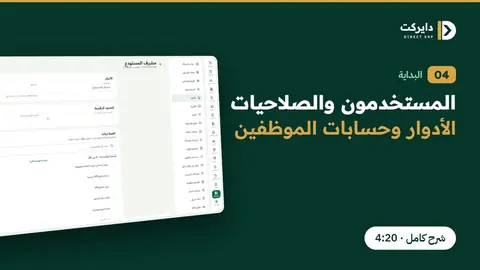
لقطة من فيديو: المستخدمون والصلاحيات — الأدوار وحسابات الموظفين4:20

المستخدمون والصلاحيات — الأدوار وحسابات الموظفين

إضافة موظف بحساب جاهز أو بدعوة بالبريد، ومنحه دورًا على المنشأة أو فرع، وإنشاء دور مخصّص بصلاحيات وحدود.

نص الفيديو

أهلا بكم. في هذا المقطع نضيف موظفا ونمنحه دورا، ثم ننشئ دورا مخصصا بصلاحيات محددة.

تعرض الصفحة عدد المستخدمين، والنشطين، والمدعوين، والموقوفين، وتحتها قائمة الأشخاص بأدوارهم وآخر دخول لكل منهم.

وللإضافة طريقان: زر: إضافة موظف، ينشئ حسابه فورا بكلمة مرور تكتبها أنت. وزر: دعوة بالبريد، يرسل إليه رابطا ليختار كلمته بنفسه.

نضغط: إضافة موظف، ونكتب الاسم الظاهر كما سيراه في الصندوق، ثم اسم الدخول. ويكفي واحد من ثلاثة: اسم الدخول، أو الجوال، أو البريد.

ثم كلمة المرور؛ ثلاثة أحرف على الأقل للموظف، وثمانية لصاحب المنشأة. وإذا أردت أن يغيرها الموظف عند أول دخول له، فعلم هذا الخيار.

ونختار الدور: كاشير، ونطاقه: فرع واحد، ثم الفرع: فرع جدة؛ فلا يرى فهد غير فرعه.

نضغط: إضافة موظف. فيظهر فهد في القائمة نشطا، ويدخل الصندوق باختيار اسمه وكتابة كلمته.

ننتقل الآن إلى الأدوار. الأدوار الجاهزة قوالب مبنية مع المنشأة: المالك، والمدير المالي، ومدير الفرع، والكاشير، والنادل، وغيرها، وبجانب كل منها عدد صلاحياته وحامليه.

وإذا لم يناسبك دور جاهز، فأنشئ دورا مخصصا. نكتب اسمه: مشرف المستودع، ورمزه.

وفي الحدود الرقمية تحدد أقصى خصم يمنحه صاحب الدور دون اعتماد، وأقصى مبلغ مرتجع.

ثم نبحث في الصلاحيات عن كلمة: المخزون، ونضغط: تحديد الوحدة كلها، في وحدة المخزون، ونضيف صلاحية ترحيل الاستلام.

وليس لك أن تعطي صلاحية لا تملكها. نحفظ الدور بزر: حفظ.

ولنمنح هذا الدور لفهد. نعود إلى المستخدمين، ونبحث عن اسمه، ونفتح صفحته.

في صفحة الموظف بياناته وأدواره، وأفعال الإدارة: تعيين كلمة مرور جديدة، وإيقاف الحساب، وفك القفل. نضغط: منح دور.

نختار: مشرف المستودع، على فرع واحد هو فرع جدة، ثم نضغط: منح دور.

صار لفهد دوران على فرع جدة، وتصل صلاحياته الجديدة إلى الصندوق عند المزامنة التالية.

بهذا رتبنا المستخدمين والصلاحيات. وفي المقطع التالي نفعل جهاز الكاشير على ويندوز.

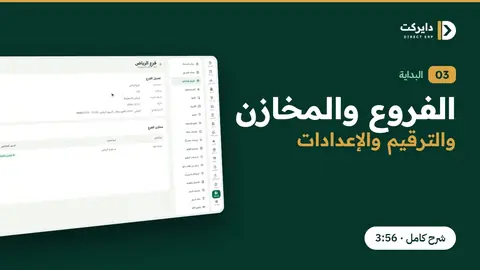
لقطة من فيديو: الفروع والمخازن — والترقيم والإعدادات3:56

الفروع والمخازن — والترقيم والإعدادات

رمز الفرع وعنوانه الوطني، ومخازن كل فرع، وتسلسلات الترقيم، وإعدادات المنشأة والفرع والجهاز.

نص الفيديو

أهلا بكم. في هذا المقطع نضبط الفروع والمخازن، ثم تسلسلات الترقيم، ثم إعدادات المنشأة. وكلها في قسم: المنشأة.

تعرض القائمة لكل فرع رمزه واسمه ومنطقته الزمنية. والرمز والمنطقة ثابتان طوال عمر الفرع، لأن الرمز يظهر في أرقام المستندات.

لإضافة فرع نضغط: فرع جديد، ثم نكتب اسمه ورمزه بحروف لاتينية قصيرة، ونختار المنطقة الزمنية.

وفي بقية النافذة العنوان الوطني: المنطقة والشارع والحي والمدينة ورقم المبنى والرمز البريدي. يطبع على الفواتير، ويصير عنوان البائع لهذا الفرع.

ولأن فرعينا يكفيان لهذا الشرح، نلغي النافذة، ونفتح فرع الرياض.

في صفحة الفرع بياناته وعنوانه الوطني، وتحتها مخازن الفرع. ولكل فرع مخزن افتراضي، تذهب إليه مستندات الفرع التي لا تسمي مخزنا.

لنضف مخزنا ثانيا للفرع. نضغط: مخزن جديد، ونكتب: مخزن المعرض، ورمزه، ثم نحفظ.

وظهر المخزن في القائمة، جاهزا للاستلام والتحويل والجرد.

ننتقل إلى: تسلسلات الترقيم. لكل نوع من المستندات سلسلة بنطاقها وبادئتها وعدد خاناتها، والرقم التالي الذي سيأخذه أول مستند قادم.

ومن زر: سلسلة جديدة، تعرف سلسلة برمزها ونطاقها: للمنشأة كلها أو لفرع، وببادئتها وعدد خاناتها ورقم بدايتها.

وأخيرا: إعدادات المنشأة. كل إعداد هنا يعلنه النظام بنوعه وقيمته الافتراضية، وترى قيمته كما تسري، ومن أين جاءت.

وتختار النطاق من أعلى: المنشأة، أو فرعا بعينه، أو جهازا. فيغلب ضبط الفرع ضبط المنشأة في ذلك الفرع وحده.

وللوصول إلى إعداد بعينه نبحث عنه. هذا مثلا: نسبة الخصم التي يمنحها الكاشير دون اعتماد، وقيمتها الافتراضية: عشرة بالمئة. وبزر القلم تضبط قيمة جديدة.

بهذا ضبطنا هيكل المنشأة. وفي المقطع التالي نضيف المستخدمين، ونمنحهم الأدوار والصلاحيات.

الأصناف والأسعار والعملاء

قائمة التشغيل على يوتيوب ←

الأصناف ووحداتها، وقوائم الأسعار والملصقات، والعروض والكوبونات، والعملاء والموردون.

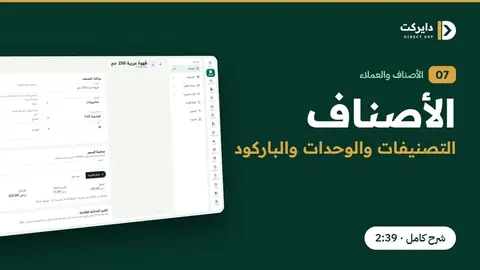
لقطة من فيديو: الأصناف — التصنيفات والوحدات والباركود2:39

الأصناف — التصنيفات والوحدات والباركود

إضافة صنف بسعره وتصنيفه ووحدته وفئته الضريبية وباركوده، ووحدات أخرى كالكرتون، والبحث في القائمة وتصفيتها.

نص الفيديو

أهلا بكم. في هذا المقطع نتعرف على شاشة الأصناف؛ وهي المكان الذي تعرف فيه كل ما تبيعه أو تشتريه.

في القائمة الجانبية تجد التصنيفات، ووحدات القياس، والفئات الضريبية، وقوائم الأسعار، والعروض، والاستيراد من ملف إكسل.

تعرض القائمة لكل صنف رمزه واسمه وتصنيفه ووحدته ورصيده المتاح وفئته الضريبية، مع مفتاح لإيقاف الصنف دون حذفه.

وللوصول السريع، اضغط على تصنيف لتصفية القائمة، أو اكتب جزءا من الاسم في مربع البحث.

لنضف الآن صنفا جديدا. نضغط زر: صنف جديد.

نكتب اسم الصنف، ثم سعر البيع شاملا ضريبة القيمة المضافة. وإن تركت السعر فارغا، يمكنك تسعيره لاحقا.

نختار التصنيف، ونترك الوحدة الأساسية: حبة. وانتبه؛ فالوحدة الأساسية ثابتة طوال عمر الصنف، لأن المخزون يحسب بها.

الفئة الضريبية تحدد نسبة الضريبة على الصنف، والافتراضية: قياسية بخمسة عشر بالمئة.

ثم ندخل الباركود، بالكتابة أو بالماسح الضوئي مباشرة. ويتحقق النظام من صحة رموز إي إيه إن القياسية.

ومن قسم: وحدات أخرى للصنف، تضيف الكرتون أو الكيس، بعدد ما فيه من الوحدة الأساسية وسعره وباركوده الخاص. ومن محاور المتغيرات تعرف المقاس أو اللون.

نحفظ الصنف بزر حفظ، أو بالاختصار كنترول وإس.

وهكذا صار الصنف جاهزا للبيع في الصندوق، وللشراء والجرد والتقارير. وفي المقطع التالي نتعرف على قوائم الأسعار وطباعة ملصقات الرفوف.

لقطة من فيديو: قوائم الأسعار — والاستيراد وملصقات الرفوف5:38

قوائم الأسعار — والاستيراد وملصقات الرفوف

قائمة أسعار شاملة أو غير شاملة الضريبة للمنشأة أو لفرع، وتغيير أسعارها دفعةً بمعاينة، واستيراد الأصناف من إكسل، وطباعة الملصقات.

نص الفيديو

أهلا بكم. في هذا المقطع نتعرف على قوائم الأسعار، وعلى استيراد الأصناف من ملف إكسل، ثم على طباعة ملصقات الرفوف.

قائمة الأسعار تحمل سعر كل صنف لفئة من العملاء. هنا قائمتان: التجزئة بأسعار شاملة للضريبة، والجملة بأسعار غير شاملة. وعند تعدد القوائم تقدم صاحبة الأولوية الأعلى.

لننشئ قائمة جديدة لكبار العملاء. نكتب رمزا قصيرا بالحروف اللاتينية، ثم اسم القائمة. والرمز هو ما تكتبه في عمود قائمة الأسعار عند الاستيراد من ملف.

النطاق: المنشأة كلها أو فرع واحد. وخيار: الأسعار شاملة الضريبة، قرار ثابت طوال عمر القائمة. نجعلها هنا غير شاملة، فتضاف الضريبة فوق السعر في الفاتورة.

ويمكن تحديد مدة سريان بتاريخين، وتحديد الأولوية. نكتب خمسة، ثم نحفظ.

بعد الحفظ تفتح القائمة الجديدة. وهي فارغة الآن، ونضيف إليها الأصناف بزر: تسعير صنف.

نبحث عن الصنف باسمه أو رمزه أو باركوده، ثم نختاره من النتائج؛ وتظهر مع كل صنف رمزه لتمييز الأصناف المتشابهة.

نختار الوحدة، ونكتب السعر قبل الضريبة: أربعون ريالا. وتحت الحقل يظهر الصافي والضريبة والإجمالي، ثم نحفظ.

والحقل: من كمية، يصنع سعرا متدرجا. نسعر الصنف نفسه مرة أخرى: من عشر حبات فأكثر، بسبعة وثلاثين ريالا ونصف. فيختار الصندوق والفاتورة السعر المناسب للكمية تلقائيا.

ولتعديل أسعار القائمة كلها مرة واحدة، نستعمل: تغيير الأسعار دفعة. نسبة أو مبلغ، والسالب تخفيض. نرفع الأسعار اثنين بالمئة، مع التقريب إلى أقرب خمس هللات.

المعاينة تعرض السعر القديم والجديد ولا تكتب شيئا. فإذا رضيت بالنتيجة، اضغط: تطبيق.

ننتقل إلى الاستيراد، لإضافة أصناف كثيرة دفعة واحدة. أولا ننزل القالب بصيغة إكسل، وفيه عمود لكل معلومة: الاسم والوحدة والتصنيف والباركود والسعر.

نملأ القالب، ثم نختار الملف. فيطابق النظام عناوين الأعمدة بأعمدة القالب، ويعرض معاينة للصفوف قبل أن يكتب شيئا.

نضغط: بدء الاستيراد. فيطبق النظام الصفوف صفا صفا، والصف المرفوض لا يوقف غيره، ثم يعرض تقريرا بما أضيف وما رفض.

أما ملصقات الرفوف، فتطبع على طابعة الملصقات من تطبيق الصندوق أو تطبيق الكمبيوتر، لا من المتصفح؛ ولذلك تنبهك هذه الشاشة إلى ذلك.

وفي التطبيق تبدو الشاشة هكذا: تختار الأصناف من قائمة الأصناف أو من سند استلام بضاعة، ثم الفرع الذي تؤخذ منه الأسعار، ومقاس الملصق والطابعة، وعدد النسخ لكل صنف.

وهذا ما يخرج من الطابعة: اسم الصنف بالعربية والإنجليزية، والسعر النهائي شاملا ضريبة القيمة المضافة كما تشترط وزارة التجارة، والوحدة، والباركود.

وبهذا تعرفنا على قوائم الأسعار والأسعار المتدرجة، وعلى الاستيراد وملصقات الرفوف. وفي المقطع التالي نتعرف على العروض والكوبونات.

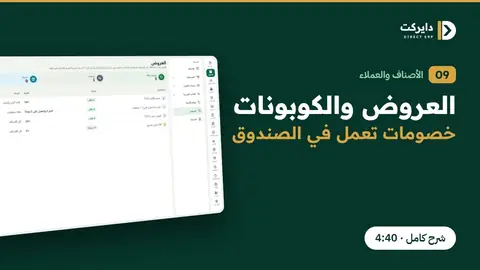
لقطة من فيديو: العروض والكوبونات — خصومات تعمل في الصندوق4:40

العروض والكوبونات — خصومات تعمل في الصندوق

خصم بنسبة على فئة بفترة وأيام، وعرض «اشترِ واحصل على» بوحدة مجانية بسعر صفر، وعرض بكوبون برمز وحدود استعمال.

نص الفيديو

أهلا بكم. في هذا المقطع ننشئ ثلاثة عروض: خصما بنسبة مئوية على فئة، وعرض: اشتر واحصل على، ثم كوبون خصم برمز يقدمه العميل.

العرض في دايركت إي ار بي سعر وحدة فعال، لا سطر خصم منفصل؛ فيطبقه الصندوق وفاتورة المكتب الخلفي بالقاعدة نفسها، ولو كان الصندوق بلا اتصال.

نبدأ بعرض جديد. نكتب اسمه، ونترك النوع: نسبة مئوية، ونكتب القيمة: عشرة بالمئة.

ثم الهدف: كل الأصناف، أو فئة، أو صنف بعينه. نختار فئة: ألبان وأجبان. ويمكن حصر العرض في فرع أو قائمة أسعار.

وفي قسم الفترة: تاريخ البداية والنهاية، وأيام الأسبوع. نحفظ العرض، فيصل الصناديق مع المزامنة التالية.

العرض الثاني: اشتر اثنين واحصل على الثالث مجانا، على فئة المنظفات. نعود إلى القائمة، ونضغط: عرض جديد، ونكتب اسمه، ثم نغير النوع إلى: اشتر واحصل على.

نكتب عدد ما يشتريه العميل: اثنين، وعدد ما يحصل عليه: واحدا، ونسبة الخصم عليه: مئة بالمئة، أي مجانا؛ ولو كتبت خمسين لصار بنصف السعر.

ونختار الهدف: فئة المنظفات، ثم نحفظ. والوحدة المجانية تظهر في الفاتورة سطرا بسعر صفر.

أما الكوبون، فيحتاج عرضا لا يصله إلا من يقدم الرمز. ننشئ عرضا ثالثا: خصم خمسة عشر بالمئة على كل الأصناف.

ونشغل خيار: بكوبون فقط. فلا يطبق هذا العرض إلا على بيع قدم فيه أحد كوبوناته، ويتقدم حينها على غيره. ثم نحفظ.

نعود إلى قائمة العروض، فنرى العروض الثلاثة بنوعها وهدفها وفترتها وحالتها. ثم نفتح شاشة الكوبونات.

ننشئ كوبونا جديدا: نكتب رمزه كما سيكتبه العميل أو يمسحه الكاشير، ونختار العرض الذي يفتحه.

ثم حدود الاستعمال: خمسمئة مرة في المجموع، ومرة واحدة لكل عميل. ومدته مدة العرض ما لم تحدد غيرها. ونحفظ.

يظهر الكوبون في القائمة بعدد مرات استعماله. والاستعمال يحسب من الفواتير نفسها؛ والصندوق يتحقق من الرمز حتى دون اتصال.

وبهذا أنشأنا خصما بنسبة، وعرض: اشتر واحصل على، وكوبونا بحدود استعمال. وفي المقطع التالي نتعرف على العملاء والموردين ونقاط الولاء.

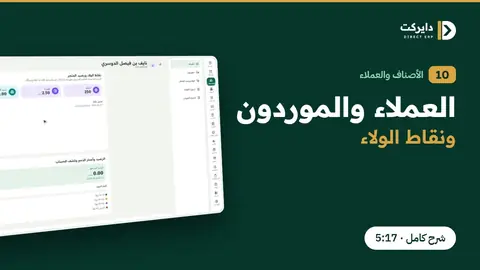
لقطة من فيديو: العملاء والموردون — ونقاط الولاء5:18

العملاء والموردون — ونقاط الولاء

لوحة الأرصدة وأعمار الديون، وعميل بمجموعة أسعار وحدّ ائتماني، وأهليته للفاتورة القياسية، وتشغيل نقاط الولاء.

نص الفيديو

أهلا بكم. في هذا المقطع نتعرف على العملاء والموردين: نضيف عميلا جديدا، ونقرأ ملفه، ثم نشغل برنامج نقاط الولاء ونمنحه نقاطا.

في أعلى الشاشة: عدد العملاء، وإجمالي المستحقات، والمتأخرة أكثر من ستين يوما، ومن تجاوزوا حد الائتمان. والأرصدة محدثة حتى هذه اللحظة.

وعند اختيار عميل من القائمة، تظهر بجانبها بطاقته: الرصيد المستحق، وحد الائتمان، وأعمار الديون بالفترات.

لنضف عميلا جديدا. نكتب اسمه ورقم جواله. والنوع يحدد تلقائيا: منشأة إذا كان له رقم ضريبي، وإلا فهو فرد.

وفي قسم الهوية الضريبية يكتب الرقم الضريبي للمنشأة: خمس عشرة خانة تبدأ وتنتهي بثلاثة. وعميلنا فرد، فنتركه فارغا.

وفي قسم التعامل: مجموعة الأسعار. نختار قائمة كبار العملاء التي أنشأناها في المقطع السابق، فتسعر فواتيره بها تلقائيا.

ثم حد الائتمان: خمسة آلاف ريال، وأيام السداد: خمسة عشر يوما. وتجاوز الحد تحذير يحتاج اعتمادا، لا منع. ثم نحفظ.

بعد الحفظ يفتح ملف العميل برقمه من سلسلة العملاء، وحقوله قابلة للتعديل. ومن أعلاه توقف العميل، أو تدمج فيه عميلا مكررا.

وفي الملف قسم العنوان الوطني: رقم المبنى والشارع والحي والمدينة والرمز البريدي. وهو إلزامي للمنشأة في الفاتورة القياسية، وتظهر لها في أعلى الملف بطاقة تبين أهليتها وما ينقصها.

لنمنح العميل نقاط ولاء، نشغل البرنامج أولا من إعدادات المنشأة. نبحث عن: برنامج نقاط الولاء، ونضبط قيمته إلى: نعم.

نعود إلى العميل. نبحث عنه في قائمة العملاء، ونفتح ملفه.

في قسم نقاط الولاء ورصيد المتجر نضغط: تعديل النقاط. نكتب مئتين وخمسين نقطة، ونختار الفرع، ونكتب السبب، ثم نؤكد.

فتظهر النقاط وقيمتها بالريال، والحركة بسببها. ويرحل لها قيد محاسبي تلقائي بين التزام الولاء ونقاط الولاء الممنوحة. ويستبدلها العميل في الصندوق طريقة دفع، لا خصما.

وشاشة الولاء ورصيد العملاء تجمع ما تدين به المنشأة لعملائها من نقاط ورصيد متجر، وما تحرك منها في الفترة، ثم أرصدة العملاء واحدا واحدا.

أما الموردون فلهم الشاشة نفسها بأرقامهم: ما عليك لهم، وأعمار المستحقات، وكشف الحساب لكل مورد. ويستورد العملاء والموردون من ملفات إكسل كالأصناف.

وبهذا أضفنا عميلا بقائمة أسعار وحد ائتماني، وشغلنا برنامج الولاء ومنحناه نقاطا. وفي المقطع التالي نبدأ دورة البيع: من عرض السعر إلى الفاتورة.

دورة البيع من المكتب الخلفي: عرض السعر والأمر والفاتورة والإشعارات والتحصيل.

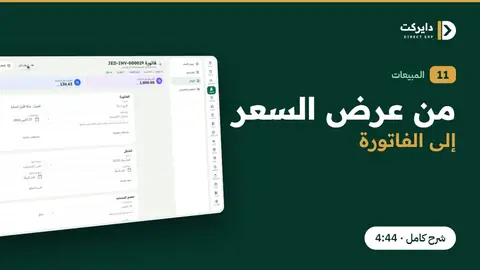
لقطة من فيديو: من عرض السعر — إلى الفاتورة4:44

من عرض السعر — إلى الفاتورة

عرض سعر لعميل، ثم قبوله وتحويله إلى أمر بيع، ثم فاتورة تأخذ رقمها وتُجمَّد وتُرسل إلى منصة فاتورة.

نص الفيديو

أهلا بكم. في هذا المقطع نمشي دورة البيع كاملة: عرض سعر لعميل، ثم يقبله فيصير أمر بيع، ثم فاتورة ضريبية تصدر وترسل إلى هيئة الزكاة والضريبة والجمارك.

قائمة عروض الأسعار تعرض لكل عرض رقمه وعميله وتاريخه ومدة سريانه وقيمته وحالته، وتصفى بالحالة: مسودة، أو مرسل، أو مقبول، أو مرفوض، أو منته.

ننشئ عرضا جديدا. نختار الفرع، ثم العميل: نبحث عنه باسمه أو رقمه الضريبي.

وضع السعر: شامل الضريبة أو غير شامل، ثابت طوال عمر المستند. وتاريخ: ساري حتى، يحدد متى ينتهي العرض.

نضيف الأصناف بزر: إضافة صنف، بالمسح أو البحث. نختار أرزا بسمتيا، ونكتب الكمية: عشر حبات؛ والسعر يأتي من قائمة الأسعار، وتظهر تحته الضريبة والإجمالي.

ونضيف صنفا ثانيا: سكرا، عشرين حبة.

صار للعرض رقم من سلسلة الفرع. نرسله إلى العميل بزر: إرسال، ويطبع أو يرسل ملف بي دي إف. فإذا وافق العميل، نسجل: قبول.

العرض المقبول للقراءة فقط. ومنه نحوله إلى أمر بيع، أو إلى فاتورة مباشرة. نختار: تحويل إلى أمر بيع، فيصير أمرا مرة واحدة بأسطره وأسعاره المقبولة.

أمر البيع يحجز ما اتفق عليه حتى تصدر فاتورته، ويمكن أن يفوتر على دفعات. نضغط: فاتورة من الأمر.

تمتلئ الفاتورة من الأمر. وفي قسم الشكل: النوع قياسية لأن العميل منشأة لها رقم ضريبي، ووسيلة الدفع: على الحساب، مع حقل للكوبون وزر لتطبيق العروض. نحفظ المسودة.

المسودة بلا رقم، ويمكن تعديلها أو حذفها. أما الإصدار فيأخذ الرقم ويجمد المستند. نضغط: إصدار، ونؤكد.

صدرت الفاتورة برقمها، ومكتوب تحته: صادرة ولا تعدل؛ التصحيح بإشعار دائن أو مدين. وبجانبها حالة الهيئة: توقع الفاتورة وترسل للاعتماد في الخلفية، وتتحدث الحالة وحدها حتى تصير معتمدة حين يصل رد المنصة.

والحقول كلها الآن للقراءة فقط. وتجد في أسفلها الإجماليات، وحالة الهيئة، وبيانات البائع والمشتري كما طبعت على الفاتورة.

ومن أعلى الفاتورة: ملف بي دي إف، والإرسال بالبريد، وسند قبض، والإشعارات الدائنة والمدينة.

وبهذا انتقلنا من عرض السعر إلى أمر البيع إلى فاتورة صادرة لا تعدل. وفي المقطع التالي نصحح الفاتورة بإشعار دائن، ونحصل قيمتها بسند قبض.

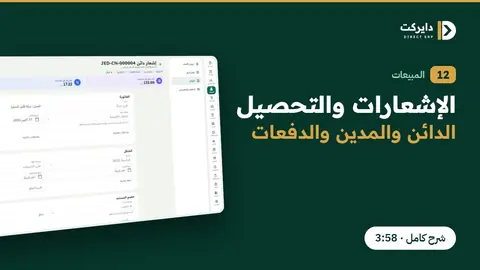
لقطة من فيديو: الإشعارات والتحصيل — الدائن والمدين والدفعات3:59

الإشعارات والتحصيل — الدائن والمدين والدفعات

تصحيح فاتورة صادرة بإشعار دائن من أسطرها، وتحصيل قيمتها بسند قبض يُخصَّص على فواتير العميل المفتوحة.

نص الفيديو

أهلا بكم. في هذا المقطع نكمل ما بعد الفاتورة: نصححها بإشعار دائن، ثم نحصل قيمتها بسند قبض يخصص على الفواتير المفتوحة.

نفتح الفاتورة التي أصدرناها في المقطع السابق. العميل أعاد كيسين من الأرز، والفاتورة الصادرة لا تعدل؛ فالتصحيح بإشعار دائن ينقص قيمتها، أو إشعار مدين يزيدها.

نضغط: إشعار دائن. فتظهر أسطر الفاتورة الأصل بكمياتها وما أشعر به والمتبقي، ولا يتجاوز الإشعار ما بقي.

نكتب سبب الإشعار، وهو إلزامي في الفاتورة الإلكترونية، ثم الكمية: اثنان. فتحسب الإجماليات فورا: مئة واثنان وثلاثون ريالا شاملة الضريبة.

نحفظ الإشعار مسودة، ثم نصدره ونؤكد. والإصدار، كما في الفاتورة، يأخذ رقما ويجمد المستند.

صدر الإشعار الدائن برقمه من سلسلة الإشعارات، ويوقع ويرسل إلى الهيئة مشيرا إلى فاتورته الأصل. ويرحل قيده، ويعود الصنف المرتجع إلى المخزون.

نعود إلى الفاتورة بزر: فتح الأصل. والآن نسجل تحصيل قيمتها بزر: سند قبض.

يفتح سند القبض باسم العميل، والمبلغ: ثمانمئة وثمانية وستون ريالا، أي قيمة الفاتورة بعد الإشعار الدائن. وتختار الطريقة وحساب الصندوق أو البنك.

وفي قسم التخصيص تظهر فواتير العميل المفتوحة بمتبقيها. زر: الكل، يأخذ متبقي الفاتورة، وزر: الأقدم أولا، يوزع المبلغ على أقدم الفواتير. وما لم يخصص يبقى دفعة مقدمة للعميل.

نكتب البيان، ثم نضغط: قبض وترحيل. فيرحل قيد القبض، وتسوى الفاتورة في دفتر العملاء.

هذا سند القبض برقمه ومبلغه، والمتبقي على الفاتورة: صفر، وحالتها: مسددة. ومن أعلى الشاشة تفتح القيد المحاسبي، أو تعكس السند إن سجل خطأ، ولا يحذف.

وفي قسم الدفعات والتخصيص تجد سندات القبض كلها بتاريخها وطريقتها ومبلغها وحالتها، ومنه تنشئ سندا جديدا لأي عميل.

وبهذا صححنا الفاتورة بإشعار دائن، وحصلنا قيمتها بسند قبض مخصص. وفي المقطع التالي ننتقل إلى المشتريات: أمر شراء، واستلام، وفاتورة مورد.

الصندوق يومًا بيوم: البيع باللمس أو بلوحة المفاتيح، والوردية والمرتجع، والطابعات والأجهزة.

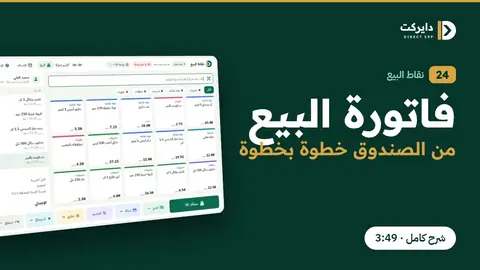
لقطة من فيديو: فاتورة البيع — من الصندوق خطوة بخطوة3:49

فاتورة البيع — من الصندوق خطوة بخطوة

فتح الوردية، وإضافة الأصناف باللمس والماسح والبحث، والخصم باعتماد المدير، والدفع المقسّم، والإيصال برمز QR، وتعليق السلة.

نص الفيديو

أهلا بكم. في هذا المقطع نصدر فاتورة بيع من الصندوق خطوة بخطوة: من فتح الوردية إلى الإيصال المطبوع.

قبل أول بيعة في اليوم نفتح وردية، وندخل الرصيد الافتتاحي الموجود في الدرج؛ هنا خمسمئة ريال.

هذه شاشة البيع: على اليمين الأصناف مقسمة بالتصنيفات، وعلى اليسار السلة والإجمالي، وفي الأسفل أزرار الدفع والعمليات.

لإضافة صنف اضغط على بطاقته في الشبكة؛ فيضاف إلى السلة بسعره من قائمة أسعار الفرع.

أو امسح باركود الصنف بالماسح الضوئي مباشرة، دون أن تلمس الشاشة.

وللبحث اكتب جزءا من الاسم أو رقم الصنف في مربع البحث، ثم اختره من النتائج.

ولتغيير الكمية اضغط زر الزيادة، أو زر التنقيص، بجانب الصنف في السلة.

ويحسب النظام المبلغ قبل الضريبة، وضريبة القيمة المضافة، والإجمالي آليا مع كل تغيير.

لربط الفاتورة بعميل اضغط: تغيير، وابحث بالاسم أو رقم الجوال، ثم اختره.

وفي وضع الأسعار الشاملة للضريبة يكون خصم الفاتورة مبلغا. نكتب عشرة ريالات، ولأنها تتجاوز حد الكاشير يطلب النظام اعتماد المدير.

يختار المدير اسمه، ثم يكتب رمزه السري، فيسجل الخصم على الفاتورة باسم المدير الذي وافق عليه.

ثم نضغط: سداد. ويمكن تقسيم المبلغ على أكثر من طريقة دفع.

يدفع العميل خمسين ريالا نقدا: نختار نقدي، ونكتب المبلغ، ثم: إضافة دفعة.

والباقي بالشبكة: نختار شبكة، فيمتلئ المتبقي وحده، وندخل رقم الموافقة المطبوع على إيصال جهاز الدفع.

عندما يصير المتبقي صفرا نضغط: إتمام البيع. فتوقع الفاتورة على الجهاز نفسه، ويرسل الإيصال إلى الطابعة.

هذه شاشة البيع المكتمل برقم الفاتورة والباقي للعميل، وهذا هو الإيصال المطبوع: فاتورة ضريبية مبسطة برمز الاستجابة السريعة الذي تشترطه هيئة الزكاة والضريبة والجمارك.

وإن جاء عميل آخر قبل أن يكمل الأول، فعلق السلة بزر: تعليق، واكتب لها اسم صاحبها.

ثم تعيدها متى شئت من زر: استرجاع، وتكمل البيع من حيث توقفت.

وبهذا أصدرنا فاتورة مبسطة كاملة من الصندوق. وفي المقطع التالي نتعرف على وضع لوحة المفاتيح واختصاراته للبيع السريع.

لقطة من فيديو: وضع لوحة المفاتيح — والاختصارات3:19

وضع لوحة المفاتيح — والاختصارات

فاتورة على شكل جدول تعمل بالماسح ولوحة المفاتيح بلا فأرة: الباركود أو الاسم، والكمية بالنجمة، والأسهم، ومفاتيح F.

نص الفيديو

أهلا بكم. للمحلات التي تعمل بالماسح ولوحة المفاتيح، يقدم الصندوق شاشة بيع على شكل فاتورة، تدار كلها دون فأرة. نختارها لهذا الجهاز من الإعدادات.

نختار: لوحة المفاتيح. ويمكن للمالك أيضا أن يجعلها الشاشة الافتراضية لكل صناديق المنشأة من إعدادات المنشأة.

في الأعلى رأس الفاتورة: العميل والكاشير ومستوى السعر والتاريخ. ثم مربع الإدخال، وتحته جدول الأصناف وملخص الفاتورة، وفي الأسفل أزرار على كل منها مفتاحه.

المؤشر دائما في مربع الإدخال؛ فيكفي أن تمسح الباركود ليضاف السطر إلى الجدول.

أو اكتب جزءا من الاسم، فتظهر الاقتراحات؛ تنتقل بينها بالسهم، وتضيف بمفتاح الإدخال.

وللكمية اكتب العدد ثم النجمة قبل الباركود: ثلاثة نجمة، فتضاف ثلاث علب دفعة واحدة.

بالسهم إلى الأسفل تدخل الجدول وتتنقل بين الأسطر. ومفتاحا الزائد والناقص يغيران الكمية، ومفتاح الإدخال يفتحها للكتابة، ومفتاح الحذف يحذف السطر.

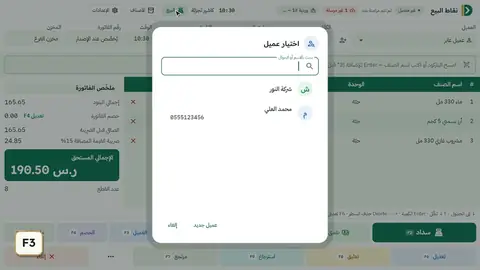
إف ثلاثة يفتح اختيار العميل؛ وحين يكون للعميل حد ائتماني يظهر تحت اسمه أن البيع الآجل مسموح.

إف أربعة لخصم الفاتورة، وإف خمسة لملاحظة تطبع على الإيصال، وإف ستة لتعديل السطر المحدد.

وإن جاء عميل آخر مستعجل، فإف واحد يبدأ فاتورة جديدة ويعلق الحالية تلقائيا، فلا يضيع شيء.

نمسح صنفين لهذا العميل، ثم إف أحد عشر: بيع نقدي بالمبلغ كاملا بضغطة واحدة. ومثله إف اثنا عشر للشبكة.

ثم إف تسعة لاسترجاع الفاتورة المعلقة، فتعود بعميلها وخصمها وملاحظتها.

وإف اثنان يفتح شاشة السداد لتقسيم المبلغ أو البيع الآجل؛ نختار: آجل على حساب العميل، ثم إف عشرة لإتمام البيع.

ويبقى إف سبعة للمرتجع، وإف ثمانية للتعليق. ولا تحتاج إلى حفظ المفاتيح، فكل مفتاح مكتوب على زره، ويعرض دليل الجدول أسفله.

وبهذا تصبح الفاتورة أسرع بلوحة المفاتيح وحدها. وفي المقطع التالي نتعرف على الوردية والمرتجع وحالة المستندات.

لقطة من فيديو: الوردية والمرتجع — وحالة المستندات3:32

الوردية والمرتجع — وحالة المستندات

تقرير X وصرف وإيداع من الدرج، والمرتجع بمسح QR، وشاشة حالة المستندات، وإغلاق الوردية بالعدّ الأعمى وتقرير Z.

نص الفيديو

أهلا بكم. في هذا المقطع نتابع الوردية على الصندوق، ونصدر مرتجعا، ثم نغلق الوردية ونراها في المكتب الخلفي. باع هذا الصندوق منذ الصباح خمس فواتير.

من زر: المزيد، نفتح شاشة الوردية.

في الأعلى ملخص الوردية: عدد الفواتير، وصافي المبيعات، والضريبة، والمرتجعات؛ وتحته تقرير إكس مفصلا حسب وسيلة الدفع.

وأي مال يخرج من الدرج أو يدخله خارج البيع يسجل بسببه. هنا نصرف ثلاثين ريالا مصروفا نثريا.

نعود إلى البيع. جاء عميل يريد إرجاع صنف؛ نضغط: مرتجع، ثم نمسح رمز الاستجابة السريعة المطبوع على إيصاله، فتظهر الفاتورة الأصلية.

يظهر لكل صنف ما بقي متاحا للإرجاع؛ فلا يمكن إرجاع أكثر مما بيع. نختار علبة قهوة واحدة.

ثم نختار سبب الإرجاع، وطريقة رد المبلغ: نقدا من الدرج، أو إلى البطاقة، أو على حساب العميل.

نضغط: إصدار إشعار دائن. فيوقع الإشعار على الجهاز مرتبطا بالفاتورة الأصلية، ويطبع ويفتح الدرج لرد النقد.

والفاتورة بعد توقيعها لا تمسح ولا تعدل أبدا؛ فزر: إبطال، يفتح مرتجعا كاملا بكل أصنافها، فيصدر إشعار دائن يلغي أثرها.

في آخر اليوم نغلق الوردية. نعد النقد في الدرج وندخله؛ ولا يعرض النظام المبلغ المتوقع قبل العد، وهذا ما يسمى: العد الأعمى.

لقطة من فيديو: الطابعات والماسح — وشاشة العميل والمزامنة3:21

الطابعات والماسح — وشاشة العميل والمزامنة

إعداد الطابعات الحرارية ودور كل طابعة وصفحة الاختبار والدرج، والماسح، وشاشة العميل، ومتابعة المزامنة.

نص الفيديو

أهلا بكم. في هذا المقطع نضبط أجهزة الصندوق من شاشة الإعدادات: الطابعات، والماسح، وشاشة العميل، والمزامنة.

نبدأ بالطابعات. يدعم الصندوق الطابعات الحرارية: المثبتة على ويندوز، وطابعات الشبكة، والمتصلة بمنفذ تسلسلي أو بالبلوتوث.

زر: اكتشاف، يبحث عن الطابعات المتاحة، ويقترح لكل منها طرازها وعرض ورقها. وطابعة الشبكة تضاف بعنوانها.

هنا طابعتان مضبوطتان: طابعة الإيصالات على الصندوق، وطابعة المطبخ على الشبكة. ولكل طابعة دورها، والنجمة تدل على الافتراضية.

وبهذا الزر نطبع صفحة اختبار للتأكد من العربية وعرض الورق؛ فالطباعة صورة نقطية بالخط العربي نفسه مهما كان طراز الطابعة.

والزر التالي يفتح درج النقد المتصل بالطابعة. وإذا تعذرت طباعة إيصال لأي سبب، يظهر في: المهام الفاشلة، لإعادته، ولا يتوقف البيع.

ثم الماسح. على أجهزة أندرويد ذات الماسح المدمج يتعرف الصندوق على الطراز، ويعرض خطوات إعداده، ثم يجرب بمسح أي رمز.

والماسح الذي يعمل كلوحة مفاتيح يعمل بلا إعداد على أي جهاز؛ يكفي أن يبرمج على تخطيط المفاتيح الإنجليزي ويرسل مفتاح الإدخال بعد الرمز.

وعند توصيل شاشة ثانية بالصندوق، تعمل شاشة للعميل: ترحب به باسم المنشأة،

ثم تعرض الأصناف لحظة إضافتها، والضريبة والإجمالي كما تحسبه السلة تماما،

وبعد الدفع تعرض الشكر والباقي، ورمز الاستجابة السريعة للفاتورة ليمسحه العميل بجواله.

وبهذا صارت أجهزة الصندوق جاهزة. وفي قائمة المطاعم نتعرف على النادل والمطبخ وكاشير المطعم.

لقطة من فيديو: أجهزة الدفع — تابي وتمارا وبطاقات الهدايا (الربط قريبًا)3:12

أجهزة الدفع — تابي وتمارا وبطاقات الهدايا (الربط قريبًا)

شاشات أجهزة الدفع والتسويات وبطاقات الهدايا من الصندوق؛ أما الربط الفعلي بأجهزة الدفع وتابي وتمارا فقريبًا، بانتظار حسابات المزوّدين.

إعداد المطعم، ودورة الطلب من النادل إلى المطبخ، وكاشير المطعم.

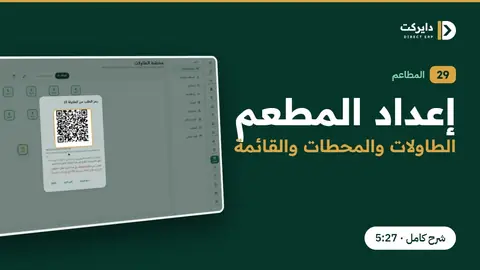
لقطة من فيديو: إعداد المطعم — الطاولات والمحطات والقائمة5:27

إعداد المطعم — الطاولات والمحطات والقائمة

مخطط الطاولات بمناطقه، ومحطات التحضير وقواعد توجيه الأصناف، ومجموعات المعدّلات وربطها بالأصناف.

نص الفيديو

أهلا بكم. في هذا المقطع نجهز المطعم قبل أول طلب: مخطط الطاولات ورموز الطلب منها، ومحطات التحضير، والمعدلات، والوجبات، ومحور الفرع.

هذا مخطط الطاولات. المناطق تظهر أعلاه: الصالة وفيها ثماني طاولات، والجلسات الخارجية وفيها أربع. ومن زر: منطقة جديدة تضيف غيرهما.

كل طاولة مربع على الشبكة، عليه رقمها وعدد مقاعدها، وتضعها في مكانها كما هي في الصالة، فيرى النادل والكاشير المخطط نفسه.

لنضف طاولة جديدة. يقترح النظام الرقم التالي تلقائيا، ونكتب عدد المقاعد: ستة. ويمكنك أيضا أن تختار شكلها، وعرضها وعمقها بخانات الشبكة، ثم نحفظ.

تظهر الطاولة في أول خانة فارغة، فننقلها بالأسهم، أو بالسحب، إلى مكانها. وفي الأسفل يظهر زر حفظ المخطط.

ولكل طاولة رمز كيو آر خاص بها. نضغط: رمز كيو آر، ثم: إصدار الرمز.

يطبعه صاحب المطعم ويضعه على الطاولة. يمسحه الضيف بجواله، فيرى القائمة ويرسل طلبه إلى الطلبات الواردة، فيقبله الكاشير، ويكون الدفع عند الكاشير.

وكما تنبه الرسالة بالأحمر، فالطلب من الطاولة متوقف حتى تفعله من إعدادات المنشأة. ويمكنك نسخ الرابط، أو تغيير الرمز إن أردت إبطال القديم. ثم نحفظ المخطط.

ننتقل إلى المحطات والتوجيه. المحطة قسم تحضير له طابعته وشاشته. فالمطبخ هنا محطة افتراضية تأخذ كل صنف لا تسميه قاعدة، والبار يأخذ فئة المشروبات.

نفتح محطة البار. هنا عنوان الطابعة على الشبكة وطرازها، وطابعة احتياطية تطبع عليها التذكرة إذا تعطلت الأولى، وشاشة المطبخ، والجرس مع كل تذكرة.

وفي قواعد التوجيه تختار الفئات أو الأصناف التي تذهب إلى هذه المحطة. والصنف الذي تسميه أكثر من محطة، يطبع في كل منها.

ثم المعدلات. وهي مجموعات الإضافات والإزالات وملاحظات المطبخ. فمجموعة: بدون، فيها بدون بصل وبدون مخلل. وملاحظات المطبخ تظهر على كل الأصناف.

نفتح مجموعة الإضافات. نحدد نوع الاختيار، والحد الأدنى والأقصى، وعدد ما يعطى مجانا. وكل إضافة صنف يسعر من قائمة الأسعار، مثل الجبنة الإضافية والبيضة.

ومن ربط الأصناف، تختار لكل صنف المجموعات التي تظهر للكاشير عند طلبه. نبحث عن برجر، فتظهر الأصناف المطابقة، ونختار منها: برجر لحم.

لهذا الصنف مجموعتان: الإضافات ثم بدون، وترتبهما بالسهم، وتضيف غيرهما من القائمة أسفلهما. وتظهر عليه أيضا ملاحظات المطبخ.

أما الوجبة، مثل: وجبة برجر، فهي صنف يسعر من قائمة الأسعار، وتعرف لها خانات يختار منها الضيف؛ كالمشروب والطبق الجانبي. وإن اختار الضيف خيارا أغلى، يضاف الفرق صنف إضافة مسعرا.

وأخيرا محور الفرع؛ وهو الصندوق الذي يدير الطلبات المفتوحة على الشبكة المحلية، فيعمل الندل والمطبخ ولو انقطع الإنترنت. وهنا المحور الحالي: صندوق المطعم اثنان.

وتحته صناديق الفرع. ومن زر: تعيين محورا، تنقل المحور إلى صندوق آخر إذا تعطل الأول أو استبدل، وتنتقل معه الطلبات المفتوحة بلا فقد.

وهكذا صار المطعم جاهزا: الطاولات في أماكنها، والتذاكر تعرف طريقها، والقائمة بإضافاتها. وفي المقطع التالي نأخذ طلبا من الطاولة إلى تذكرة المطبخ.
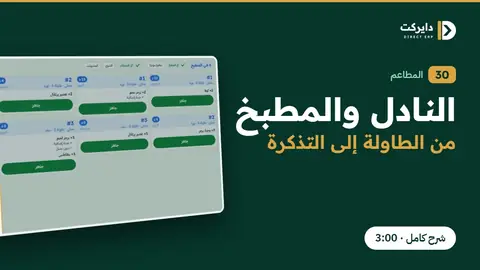
لقطة من فيديو: النادل والمطبخ — من الطاولة إلى التذكرة3:00

النادل والمطبخ — من الطاولة إلى التذكرة

النادل يفتح الطاولة ويضيف الأصناف بالإضافات والملاحظات ويرسل، فيذهب كل صنف إلى محطته وتعرض شاشة المطبخ التذاكر بأقدميتها.

نص الفيديو

أهلا بكم. في هذا المقطع نتبع طلبا من الطاولة إلى المطبخ. هذا جهاز النادل: خريطة الصالة بطاولاتها، ولون كل طاولة يبين حالتها.
في الأعلى عدد الطاولات المتاحة والمشغولة والمحجوزة، والتي تنتظر الفاتورة. وعلى الطاولة المشغولة رقم طلبها وكم مضى عليه.

جلس ثلاثة ضيوف على الطاولة رقم اثنين. يضغط النادل عليها، ويختار عدد الضيوف، فيفتح الطلب برقمه اليومي.

القائمة مقسمة إلى مجموعات. نفتح مجموعة البرجر، ونختار: برجر لحم.

لأن لهذا الصنف إضافات، تظهر نافذة الخيارات: جبنة إضافية بسعرها، وملاحظة: بدون بصل، تصل إلى المطبخ كما هي.

ثم نضيف البطاطس، ومن مجموعة المشروبات عصير برتقال.

نضغط: إرسال للمطبخ. يوجه كل صنف إلى محطته؛ البرجر والبطاطس إلى الشوي، والعصير إلى المشروبات، وتطبع لكل محطة تذكرتها دون أسعار.

وهذه شاشة المطبخ على جهاز لوحي أمام الطهاة: كل تذكرة بطاولتها ونادلها والوقت الذي مضى عليها، والأقدم أولا.

وعلى الجانب قائمة: طوال اليوم، بمجموع كل صنف مطلوب الآن، ليحضر الطاهي الكميات معا. ويمكن تصفية الشاشة بمحطة واحدة.

حين ينتهي الطاهي يضغط: جاهز، فتخرج التذكرة من الشاشة، وتبقى في قائمة: جاهزة مؤخرا، إن احتاج إلى استرجاعها.

ويصل التنبيه فورا إلى جهاز النادل: الطلب جاهز لطاولة اثنين.

يفتح النادل الطلب ويسجل تقديم كل صنف بعد وضعه على الطاولة.

وكل ذلك يمر عبر محور الفرع على الشبكة المحلية؛ فيستمر العمل بين النادل والمطبخ والكاشير حتى إذا انقطع الإنترنت.

وفي المقطع التالي نرى كاشير المطعم: الدفع وتقسيم الفاتورة والتوصيل والحجوزات.

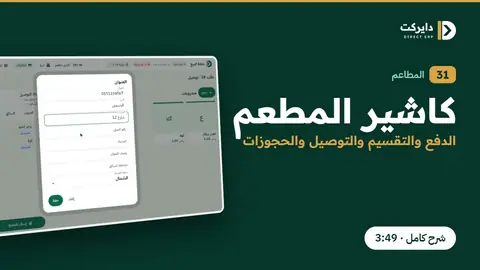
لقطة من فيديو: كاشير المطعم — الدفع والتقسيم والتوصيل والحجوزات3:49

كاشير المطعم — الدفع والتقسيم والتوصيل والحجوزات

دفع طلب الطاولة وتقسيمه بفاتورة لكل جزء، ونقل الطلب ودمجه، والتوصيل بالمنطقة والسائق ونقده، والحجوزات.

نص الفيديو

أهلا بكم. هذا صندوق الكاشير في المطعم: على اليسار الطلبات المفتوحة بطاولاتها، وعلى اليمين خريطة الصالة، وفي الأعلى الحجوزات والطلبات الواردة وتسوية السائقين.

نفتح طلب الطاولة ثلاثة؛ أخذه النادل من جهازه ووصل إلى المطبخ. يظهر كل صنف بإضافاته وحالته.
طلب الضيوف تقسيم الحساب. من زر المزيد نختار: تقسيم الحساب؛ بالتساوي، أو بالأصناف لكل ضيف، أو بمبلغ محدد.

نختار ثلاثة أجزاء بالتساوي. ويأخذ الجزء الأول الهللة الباقية، فيساوي مجموع الفواتير الطلب تماما.

لكل جزء فاتورته. ندفع الجزء الأول: تفتح شاشة الدفع نفسها التي في التجزئة، فنختار المبلغ بالضبط نقدا ونتم البيع.

صدرت فاتورة الجزء الأول مرتبطة بالطلب، ونعود إلى الطلب لباقي الأجزاء. وحين يدفع آخر جزء يغلق الطلب وتصبح الطاولة متاحة.

وإن انتقل ضيوف طاولة إلى أخرى، نفتح طلبهم، ومن المزيد نختار: نقل الطلب، ثم الطاولة الجديدة. ومن القائمة نفسها يدمج طلبان، أو تنقل أصناف بينهما.

ثم طلب توصيل بالهاتف: نضغط طلب جديد، ونختار: توصيل، ونضيف الأصناف.

وندخل جوال العميل وعنوانه؛ فيعرف النظام من الحي منطقة التوصيل ورسمها وحدها الأدنى.

نرسله إلى المطبخ، ثم نختار السائق. وعند خروج الطلب تصدر فاتورته بطريقة: نقد لدى السائق؛ فالمال ليس في الدرج بعد.

وحين يعود السائق تسوى عهدته من: تسوية السائقين، فيدخل النقد الدرج بحركة واحدة، ويعود ما عليه صفرا.

ومن: الحجوزات والانتظار، يرى المستقبل حجوزات اليوم بمواعيدها وطاولاتها، وقائمة الانتظار بترتيب الوصول ومدة الانتظار.

نجلس سارة من قائمة الانتظار على طاولة متاحة؛ فيفتح طلبها على الطاولة مباشرة، وتخرج من قائمة الانتظار. وتضاف الحجوزات الجديدة والقادمون دون حجز من الزر في الأعلى.

وبهذا تعرفنا على كاشير المطعم. وفي المقطع التالي: الرئيسية والتقارير، وأرقام المنشأة في لحظة.

المشتريات والمخزون

قائمة التشغيل على يوتيوب ←

دورة الشراء، وأرصدة المخزون والدفعات، والجرد والتحويلات، واقتراحات الشراء والتكلفة الواصلة.

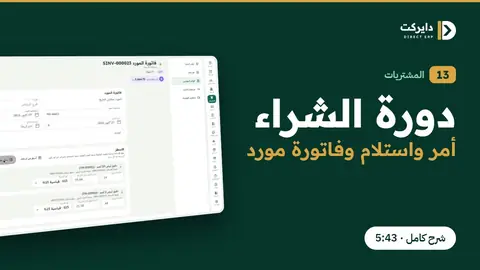
لقطة من فيديو: دورة الشراء — أمر واستلام وفاتورة مورد5:43

دورة الشراء — أمر واستلام وفاتورة مورد

أمر شراء لمورد وتأكيده ومتى يحتاج اعتمادًا، واستلام البضاعة مع رفض التالف بسببه، وفاتورة المورد بالمطابقة الثلاثية.

نص الفيديو

أهلا بكم. في هذا المقطع نمر بدورة الشراء كاملة: أمر شراء للمورد، ثم تأكيده، ثم استلام البضاعة في المخزن، وأخيرا فاتورة المورد. وكلها من قسم المشتريات في القائمة الجانبية.

في أعلى شاشة أوامر الشراء بطاقات تلخص الأوامر: ما ينتظر الاعتماد، وما هو قيد الاستلام، والمغلقة، والمسودات. وتحتها أزرار لتصفية القائمة بالحالة.

لننشئ أمرا جديدا. نضغط: أمر شراء جديد، ثم نختار الفرع الذي سيستلم البضاعة: فرع الرياض.

ثم نختار المورد: نكتب جزءا من اسمه، فيظهر برقمه ورقمه الضريبي. نختار: مطاحن الخليج.

نضيف الأصناف بزر: إضافة صنف. نبحث بالاسم، أو نمسح الباركود، ونختار: دقيق أبيض، عشرة كيلوغرامات.

وحدة الشراء لهذا الصنف هي الكرتون. نكتب الكمية: عشرين كرتونا، والسعر المتوقع قبل الضريبة: خمسة وتسعين ريالا للكرتون، ثم نضيفه إلى المستند.

وبالطريقة نفسها نضيف سطرا ثانيا: أربعين كرتونا من عبوة الكيلوغرامين، بواحد وعشرين ريالا ونصف للكرتون.

يحسب النظام إجمالي كل سطر، والإجمالي المتوقع للأمر؛ أما الضريبة فتحسب على فاتورة المورد. نحفظ الأمر، فيأخذ رقمه، ويبقى مسودة قابلة للتعديل.

عندما يكتمل الأمر نضغط: تأكيد. وينبهنا النظام إلى أن الأمر المؤكد يستلم منه، ولا يعدل بعد ذلك إلا بأمر جديد. وإن حددت للفرع حدا للاعتماد، فالأمر الذي يتجاوزه ينتظر اعتماد المالك أو المدير المالي أولا.

وصلت الشحنة الآن. من أعلى الأمر نضغط: استلام من الأمر، ونختار المخزن الذي دخلته البضاعة: مستودع الرياض. ويمتلئ الإشعار بالكميات المتبقية على كل سطر.

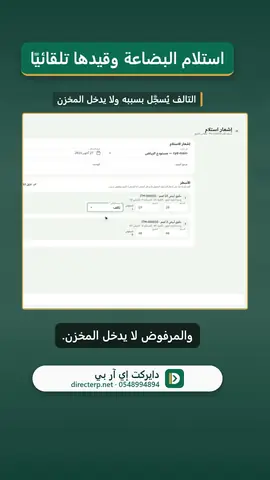
نضغط: قبول الكل، ثم نعدل ما لم يصل سليما. وجدنا كرتونا تالفا من الصنف الأول، فنجعل المقبول تسعة عشر، ونختار سبب الرفض: تالف. والمرفوض لا يدخل المخزن.

نحفظ الإشعار ثم نرحله. الترحيل يدخل الكميات إلى دفتر المخزون بتكلفة الأمر، ويسجل قيدا: المخزون مدين، والبضاعة المستلمة غير المفوترة دائنة.

بعد أيام تصل فاتورة المورد. ننتقل إلى: فواتير الموردين، وننشئ فاتورة جديدة لفرع الرياض، للمورد نفسه، ونكتب رقم فاتورته كما ورد عليها.

ثم: أسطر من استلام، ونختار الإشعار الذي رحلناه قبل قليل. تأتي الأسطر بالكميات المقبولة وبسعر الأمر، ويمكن تعديل السعر إن فوتر المورد بغيره.

أخيرا نرحل الفاتورة. يقفل رصيد البضاعة غير المفوترة، وتسجل ضريبة المدخلات، ويصير المبلغ دينا للمورد في حسابه. ويظهر رقم القيد أعلى الفاتورة.

وإذا عدنا إلى أوامر الشراء، نجد أمرنا: مستلم جزئيا؛ لأن كرتونا واحدا لم يستلم. فإما أن ننتظره في شحنة أخرى، وإما أن نغلق الأمر بزر: إغلاق الأمر.

هذه دورة الشراء: أمر، فتأكيد، فاستلام، ففاتورة مورد؛ وكل خطوة ترحل قيدها تلقائيا. وفي المقطع التالي نتعرف على اقتراحات الشراء، ومرتجعات الشراء، والتكاليف الواصلة.

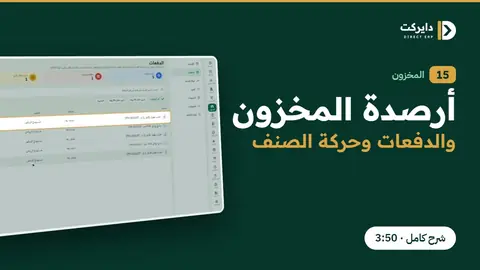
لقطة من فيديو: أرصدة المخزون — والدفعات وحركة الصنف3:50

أرصدة المخزون — والدفعات وحركة الصنف

رصيد كل صنف في كل مخزن بمتوسط التكلفة والقيمة، وحركة الصنف سطرًا سطرًا، والدفعات وتواريخ انتهائها والأقرب انتهاءً يخرج أولًا.

نص الفيديو

أهلا بكم. في هذا المقطع نتعرف على شاشات المخزون التي تجيبك: كم عندي؟ وبكم؟ وأين؟ ومن أين جاء؟ ونبدأ بشاشة الأرصدة.

تلخص البطاقات في الأعلى عدد الأرصدة، والأصناف المتوفرة، وما نفد أو نزل تحت الصفر.

ولكل صنف في كل مخزن سطر: الرصيد، ومتوسط التكلفة المرجح، والقيمة، والحالة. والرصيد السالب يظهر بالأحمر؛ ومعناه أن البيع سبق تسجيل الاستلام، فيحتاج إلى مراجعة.

وفي بطاقة فحص الأرصدة زر: افحص الآن. يعيد النظام حساب كل رصيد من دفتر المخزون، ويخبرك بأي اختلاف، دون أن يغير شيئا. وهنا كل الأرصدة مطابقة.

وتصفي القائمة بالمخزن من هذه القائمة، أو تبحث باسم الصنف أو رقمه؛ وهنا نبحث عن السكر. وزر التصدير يحفظ القائمة ملفا تفتحه في إكسل.

وبالضغط على أي رصيد تنتقل إلى حركة ذلك الصنف في ذلك المخزن؛ وهنا حركة السكر، عبوة الكيلوغرام، في مستودع الرياض.

تلخص البطاقات عدد الحركات، والداخل منها والخارج. ولكل حركة سطر: تاريخها، ونوعها: استلام أو صرف أو تسوية، والكمية، والرصيد بعدها، وتكلفة الوحدة، وتغير القيمة.

وفي آخر السطر مفتاح الترحيل ومصدره، فتعرف أي مستند حرك المخزون. وسطور هذا الدفتر لا تعدل ولا تحذف؛ فالتصحيح يكون بحركة عكسية. ويمكنك تضييق الفترة بتاريخي: من، وإلى.

ننتقل الآن إلى الدفعات. الصنف المتتبع بالدفعة، كالألبان والأدوية، يستلم برقم دفعته وتاريخ انتهائها؛ فيعرض النظام رصيد كل دفعة في كل مخزن.

وتنبهك البطاقات إلى الدفعات المنتهية، وإلى ما ينتهي خلال شهر. وعمود الحالة يعد الأيام الباقية لكل دفعة.

وللتصفية السريعة: ما ينتهي خلال ثلاثين يوما، أو خلال تسعين يوما، أو الدفعات المنتهية وحدها.

وبالضغط على دفعة ترى حركاتها: متى استلمت، وما بيع منها أو حول إلى مخزن آخر.

وعند البيع لا تحتاج إلى اختيار الدفعة؛ فالنظام يصرف الأقرب انتهاء أولا. ومن الإعدادات يمكنك منع بيع الدفعات المنتهية.

هذه أدوات متابعة المخزون: الأرصدة، وحركة الصنف، والدفعات. وفي المقطع التالي نجري جردا، ونحول بين المخازن، ونسجل التسويات.

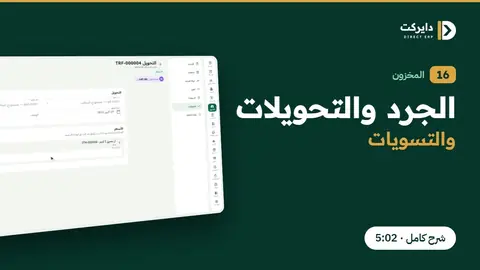
لقطة من فيديو: الجرد والتحويلات — والتسويات5:02

الجرد والتحويلات — والتسويات

جلسة جرد بلقطة عند الفتح وعدّ أعمى وإدخال بالباركود، والتسوية اليدوية للتالف، والتحويل بين مخزنين بإرسال ثم استلام.

نص الفيديو

أهلا بكم. في هذا المقطع ثلاث عمليات تصحح المخزون وتحركه: الجرد، والتسويات اليدوية، والتحويل بين المخازن.

تعرض شاشة الجرد الأوراق المفتوحة، والمعتمدة، والملغاة، وعدد جلسات الجرد الأعمى. لنفتح جلسة جرد جديدة.

نختار المخزن: مستودع الرياض. وخيار: عد أعمى، يخفي كمية النظام عن العاد حتى الاعتماد؛ فيعد ما يراه على الرف، لا ما يتوقعه.

ونطاق الأصناف اختياري؛ فإن تركته فارغا شمل الجرد كل ما له رصيد في المخزن. وهنا نجرد رف الشاي وحده: صنفين.

نضغط: فتح الجلسة؛ فيثبت النظام لقطة من الرصيد لحظة الفتح، وتظهر ورقة الجرد بأسطرها.

في الإدخال السريع تمسح باركود الصنف ثم تكتب الكمية، ومفتاح الإدخال يسجل السطر؛ أو تكتب المعدود مباشرة على كل سطر.

عددنا الصنف الأول فطابق النظام، وعددنا الثاني فوجدناه أقل بثلاث عبوات. يظهر الفرق على السطر، ويطلب النظام سببه.

نختار السبب من القائمة: فقد أو سرقة. والأسباب قائمة ثابتة: تلف، وانتهاء صلاحية، وفقد، وخطأ عد، وهالك أغذية.

ثم: اعتماد. يقارن النظام بالرصيد الحي لحظة الاعتماد، ويرحل الفروق إلى دفتر المخزون ودفتر الأستاذ معا، ولا يتراجع عنه. وتظهر قيمة فروق الجرد بالريال.

وإذا تلفت بضاعة خارج الجرد نسجلها بتسوية يدوية. من: التسويات، ننشئ تسوية جديدة، والمخزن هنا: مستودع جدة.

انكسرت زجاجتان من زيت الزيتون. نضيف الصنف، والكمية: اثنتين، والاتجاه: خسارة، والسبب: تلف. والتسوية ربح أو خسارة تقيم بمتوسط التكلفة.

نحفظ ثم نرحل. والتسوية المرحلة تتجمد؛ فإن كان فيها خطأ، صحح بمستند جديد.

أما نقل البضاعة بين مخزنين، في فرع واحد أو بين فرعين، فمن: التحويلات. ننشئ تحويلا من مستودع الرياض إلى مستودع جدة.

ونضيف الصنف والكمية: ثلاثين عبوة من الأرز المصري، ثم نحفظ التحويل.

والتحويل يمر بخطوتين. الأولى: الإرسال؛ يخرج البضاعة من المخزن المرسل الآن، فتبقى في الطريق. والتحويل المرسل لا يلغى، بل يستلم.

والثانية: عند وصول البضاعة يضغط أمين المخزن المستلم: استلام؛ فتدخل مخزنه بالتكلفة نفسها، دون أي أثر على الإيرادات.

بهذا نختم المخزون: الجرد، والتسويات، والتحويلات؛ وكلها ترحل قيودها تلقائيا. وفي المقطع التالي نبدأ المحاسبة: دليل الحسابات، والقيود، والفترات.

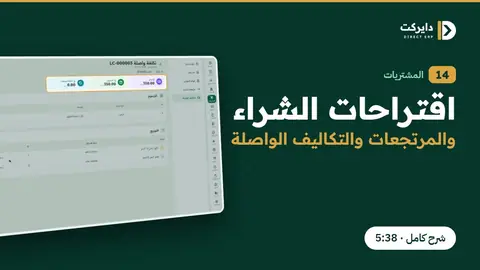
لقطة من فيديو: اقتراحات الشراء — والمرتجعات والتكاليف الواصلة5:38

اقتراحات الشراء — والمرتجعات والتكاليف الواصلة

اقتراحات للأصناف تحت حدّ إعادة الطلب ومسودات أوامر بضغطة، ومرتجع الشراء بسببه، وتوزيع فاتورة الشحن على أصناف الاستلام.

نص الفيديو

أهلا بكم. في هذا المقطع ثلاث أدوات تكمل دورة الشراء: اقتراحات الشراء التي تخبرك ماذا تطلب، ومرتجعات الشراء إلى المورد، والتكاليف الواصلة كالشحن والجمارك.

نضغط: اقتراحات الشراء، ونختار الفرع. يعرض النظام الأصناف التي نزل رصيدها تحت حد إعادة الطلب، بعد احتساب ما في الأوامر المفتوحة.

ولكل صنف: المتوفر، وما في الأوامر المفتوحة، وحد إعادة الطلب، والهدف؛ ثم الكمية المقترحة التي توصل الرصيد إلى الهدف، بوحدة آخر شراء، ومن آخر مورد، وبآخر سعر.

والصنف الذي لم يشتر من قبل يحمل علامة: لا مورد سابق، فلا يدخل المسودات؛ وإنما تضيفه أنت إلى أمر يدويا.

ثم نضغط: إنشاء مسودات الأوامر؛ فينشئ النظام أمرا لكل مورد دفعة واحدة. تظهر المسودات في أوامر الشراء، فنراجعها ثم نؤكدها كأي أمر.

ننتقل الآن إلى المرتجعات. قد نكتشف بعد الاستلام أن جزءا من البضاعة يجب أن يعود إلى المورد. نفتح إشعار الاستلام من قائمة الاستلام، ونضغط: مرتجع من الاستلام.

نختار سبب المرتجع: منتهي الصلاحية، ونكتب الكمية المرتجعة على سطرها: ثلاثة كراتين. ولا يقبل النظام أكثر مما قبل، ناقصا ما أرجع من قبل.

نحفظ ثم نرحل. تخرج البضاعة من المخزن بمتوسط تكلفتها، ويسوى المبلغ من رصيد البضاعة غير المفوترة أولا، ثم من حساب المورد إن كانت قد فوترت، ويذهب أي فرق إلى فروق أسعار الشراء.

أما التكاليف الواصلة فهي ما تدفعه لتصل البضاعة إلى مخزنك، وتبدأ بفاتورة مورد فيها سطر مصروف. هذه فاتورة مؤسسة التوريد السريع عن نقل شحنة الدقيق.

نضغط: سطر مصروف، ونختار حساب مصروف الشحن من دليل الحسابات، ثم نكتب الوصف والمبلغ: ثلاثمئة وخمسين ريالا قبل الضريبة.

نحفظ الفاتورة ونرحلها كالمعتاد، فيصبح سطر الشحن هذا متاحا للتوزيع على البضاعة.

ننتقل إلى: التكاليف الواصلة، وننشئ مستندا جديدا لفرع الرياض، ثم نضيف إشعار الاستلام الذي نريد تحميله بالشحن.

ثم: إضافة رسم، ونختار سطر الشحن من فاتورة النقل. نترك المبلغ فارغا ليوزع كل ما بقي على السطر، ونختار طريقة التوزيع: بالقيمة أو بالكمية.

نحفظ، فيعرض النظام التوزيع: حصة كل صنف من الشحن، محسوبة بالهللة، ويأخذ آخر سطر الباقي؛ فلا تضيع هللة واحدة.

وعند الترحيل تضاف حصة ما زال على الرف إلى قيمة المخزون، وحصة ما بيع إلى تكلفة المبيعات. وإن أخطأت، يعكس المستند كاملا بزر: عكس.

بهذا اكتملت أدوات المشتريات: الاقتراحات، والمرتجعات، والتكاليف الواصلة. وفي المقطع التالي ننتقل إلى المخزون: الأرصدة، والدفعات، وحركة الصنف.

دليل الحسابات والقيود، والسندات والبنوك، والتسوية البنكية، والقوائم المالية، والأصول والشيكات والموازنات.

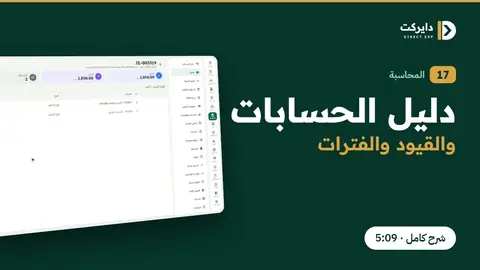
لقطة من فيديو: دليل الحسابات — والقيود والفترات4:59

دليل الحسابات — والقيود والفترات

دليل الحسابات وأرصدته، والقيود الآلية من المستندات، والقيد اليدوي المتوازن وتصحيحه بقيد عكسي، والسنوات والفترات المالية.

نص الفيديو

أهلا بكم. في هذا المقطع نتعرف على قلب المحاسبة في دايركت إي ار بي: دليل الحسابات، والقيود الآلية واليدوية، والقيد العكسي، والسنوات والفترات المالية.

في أعلى الشاشة ترى عدد الحسابات في الدليل، والنشطة منها، والحسابات الرقابية التي تغذيها الدفاتر المساعدة كذمم العملاء والموردين، والحسابات الموقوفة.

والحسابات مرتبة في مجموعات: الأصول، ثم الخصوم وحقوق الملكية، والإيرادات والمصروفات. ولكل حساب رمزه واسمه ونوعه ورصيده. وحسابات النقد والمخزون والإيرادات والمصروفات تحتاج فرعا في كل سطر، لتعرف أرباح كل فرع.

وللوصول إلى حساب بسرعة، اكتب رمزه أو جزءا من اسمه في مربع البحث. ومن زر: حساب جديد، تضيف حسابا تحت المجموعة المناسبة.

ننتقل إلى شاشة القيود. هنا كل قيد رحل إلى دفتر الأستاذ: رقمه، وتاريخه، ونوعه، ومصدره، ومبلغه. ومعظم القيود آلية؛ تنشأ وحدها من فواتير المبيعات والمشتريات، ومن السندات والورديات.

لنفتح قيد فاتورة مبيعات من الصندوق. الطرف المدين: درج النقد في الفرع. والطرف الدائن: حساب مبيعات السلع، وحساب ضريبة القيمة المضافة المستحقة. ومجموع المدين يساوي مجموع الدائن دائما.

أما العمليات التي لا يصنعها مستند، كسداد فاتورة الكهرباء من البنك، فتسجلها قيدا يدويا. نفتح القيود اليدوية، ونضغط: قيد يدوي جديد.

نكتب وصف القيد، ثم نفتح قائمة الحسابات في السطر الأول. الحسابات مرتبة برموزها: الأصول تبدأ بالواحد، والخصوم بالاثنين، وحقوق الملكية بالثلاثة، والإيرادات بالأربعة، والمصروفات بالخمسة. فننزل ونختار حساب الكهرباء والمياه والاتصالات.

ونكتب المبلغ في خانة المدين: ألف وثمانمئة وخمسون ريالا، ونحدد الفرع: فرع الرياض.

وفي السطر الثاني نختار الحساب الجاري في البنك، ونكتب المبلغ نفسه في خانة الدائن.

وفي أسفل الشاشة يظهر مجموع المدين ومجموع الدائن، وعلامة: متوازن. فلا يقبل قيد غير متوازن أبدا.

نحفظ القيد، فيصير مسودة يمكن تعديلها أو حذفها، ولا تؤثر في الأرصدة بعد.

ثم نضغط: ترحيل، ونؤكد. فيأخذ القيد رقما من سلسلة القيود، ويتجمد؛ فلا يعدل ولا يحذف بعد اليوم.

فإن اكتشفت خطأ، كأن تسجل الفاتورة مرتين، فلا تحذف القيد؛ بل اضغط: عكس القيد، واكتب السبب.

فينشأ قيد عكسي بالأسطر نفسها معكوسة: المدين دائنا، والدائن مدينا. ويبقى الأصل والتصحيح ظاهرين في الدفاتر، ويصل بينهما زر: فتح الأصل.

وأخيرا: السنوات والفترات. السنة المالية اثنتا عشرة فترة شهرية. الفترة المفتوحة تقبل الترحيل، والمغلقة برفق لا يرحل فيها إلا صاحب الصلاحية، والمقفلة لا تفتح أبدا.

جرب الإغلاق برفق لشهر يناير بعد مراجعته، ويمكنك إعادة فتحه إن احتجت. أما القفل فنهائي، والتصحيح بعده بقيد عكسي في فترة مفتوحة.

وهكذا تعرفنا على دليل الحسابات والقيود والفترات. وفي المقطع التالي نتعرف على السندات والبنوك والصندوق.

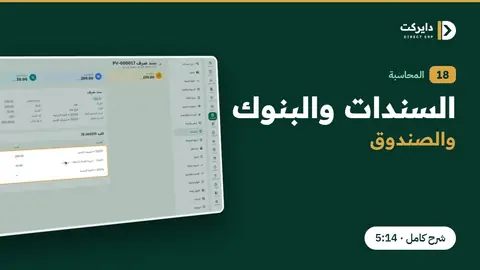
لقطة من فيديو: السندات والبنوك — والصندوق5:07

السندات والبنوك — والصندوق

سند صرف يفصل ضريبة المدخلات، وسند تحويل للإيداع في البنك، وتصحيح السند بالعكس، وشاشة الخزائن وأدراج الفروع.

نص الفيديو

أهلا بكم. في هذا المقطع نتعرف على السندات، وعلى شاشتي الصندوق والبنوك؛ أي: كل ما يدخل خزائنك وحساباتك البنكية أو يخرج منها.

في الدفتر ثلاثة أنواع من السندات: سند قبض لما تستلمه، وسند صرف لما تدفعه، وسند تحويل بين الخزينة والبنك. وكل سند يكتب ويرحل في خطوة واحدة، ويصحح بالعكس لا بالحذف.

وسندات القبض من العملاء والصرف للموردين تخصص على فواتيرهم؛ وقد شرحناها في مقطع التحصيل. هنا نسجل مصروفا نقديا. نضغط: سند صرف.

السند إما أن يسمي طرفا كالمورد، وإما أن يسمي حسابا مقابلا كالمصروف. نختار الحساب المقابل: مصروف الشحن؛ لأننا دفعنا أجور نقل بضاعة إلى فرع جدة.

الفرع والطريقة وحساب الصندوق جاهزة: نقدا من الخزينة الرئيسية. ولأن الفاتورة خاضعة للضريبة، نختار كود الضريبة القياسية: خمسة عشر بالمئة، ثم نكتب المبلغ المدفوع كاملا: مئتين وثلاثين ريالا.

ونكتب البيان: أجور نقل بضاعة إلى فرع جدة، ورقم فاتورة شركة النقل في خانة المرجع الخارجي؛ ليسهل الرجوع إليها عند المراجعة. ثم نضغط: إصدار وترحيل.

صدر سند الصرف برقمه، وفصل النظام الضريبة وحده: مئتا ريال قبل الضريبة، وثلاثون ريالا ضريبة. وفي القيد: مصروف الشحن مدين، وضريبة المدخلات مدينة، والخزينة دائنة بالمبلغ كله.

ومن هنا تطبع السند بصيغة بي دي إف، أو تفتح قيده في دفتر الأستاذ، أو تعكسه إن كان خطأ.

والآن نودع نقدية الخزينة في البنك بسند تحويل. نعود إلى السندات، ونضغط: سند تحويل.

الحساب المستلم: الحساب الجاري في البنك، والمصدر: الخزينة الرئيسية، والطريقة: نقدا. نكتب المبلغ: خمسة عشر ألف ريال، ثم البيان، ورقم إيصال الإيداع الذي أعطاك إياه البنك؛ فهو ما ستطابقه لاحقا مع كشف الحساب.

ثم نضغط: إصدار وترحيل.

فيكون قيده: البنك مدين، والخزينة دائنة. لا إيراد ولا مصروف؛ بل نقل مال من مكان إلى مكان.

ننتقل إلى شاشة الصندوق. هنا حسابات النقد كلها: الخزينة الرئيسية المشتركة بين الفروع، ودرج نقد لكل فرع ترحل إليه مبيعات الصناديق.

وفي الأسفل: حسابات التسوية التي تحمل رصيدا معلقا أقدم من عدد أيام تختاره، كأدراج لم تورد نقديتها، أو بضاعة استلمت ولم تصل فاتورتها؛ لتتابعها قبل أن تتراكم.

وفي شاشة البنوك: حساباتك البنكية بأسمائها وآيباناتها، وحساب الأستاذ المرتبط بكل منها. لنضف حسابا لسداد الموردين. نضغط: حساب بنكي جديد.

نكتب اسم الحساب، والبنك، والآيبان السعودي المكون من أربع وعشرين خانة؛ ويتحقق النظام من صحته قبل الحفظ. ثم اسم صاحب الحساب. وإن تركت كود الأستاذ فارغا، أخذ الرقم التالي تحت مجموعة البنوك.

نحفظ الحساب. ولأن الحسابات البنكية حساسة، يطلب النظام تأكيد هويتك بكلمة المرور أو برمز تطبيق المصادقة إذا مضى وقت على دخولك.

وأضيف الحساب الجديد إلى القائمة وإلى دليل الحسابات معا، وصار جاهزا للسندات والتسوية البنكية.

وهكذا تعرفنا على السندات والصندوق والبنوك. وفي المقطع التالي نطابق كشف البنك مع دفاترنا في التسوية البنكية.

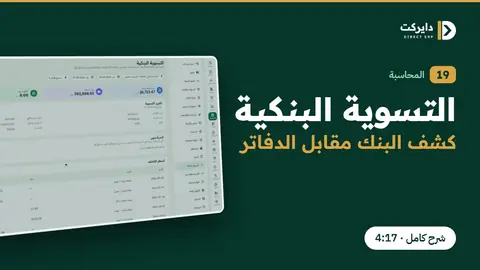
لقطة من فيديو: التسوية البنكية — كشف البنك مقابل الدفاتر4:14

التسوية البنكية — كشف البنك مقابل الدفاتر

استيراد الكشف من Excel أو CSV بمعاينة، والمرشّحون لكل سطر، والمطابقة الآلية لما له مرشّح وحيد، وسند للفرق.

نص الفيديو

أهلا بكم. في هذا المقطع نطابق كشف الحساب البنكي مع دفاترنا في التسوية البنكية؛ لنتأكد أن كل ريال في البنك مسجل عندنا، وأن كل قيد عندنا ظهر في البنك.

نختار في الأعلى الحساب البنكي والفترة، وتسامح الأيام: أي كم يوما يمكن أن يتأخر ظهور الحركة في البنك عن تاريخ قيدها. وتحتها: رصيد كشف البنك، ورصيد الدفتر، والفرق بينهما، وعدد أسطر الكشف غير المطابقة.

وأسفل ذلك تقرير التسوية حتى تاريخه، ثم المرشحون، وأسطر الكشف، وأسطر الأستاذ التي لم تطابق بعد. لنبدأ باستيراد كشف شهر أكتوبر.

تنزل القالب بصيغة إكسل أو سي إس في، وتنسخ فيه أسطر الكشف كما طبعها البنك: الحساب البنكي بالآيبان، والتاريخ، والبيان، والمدين لما خرج من الحساب، والدائن لما دخله.

ثم نضغط: اختيار ملف، ونختار ملف الكشف. فتظهر المعاينة: كل عمود في الملف مقابل عمود القالب، وخمسة أسطر. ولا يكتب شيء قبل أن تضغط: بدء الاستيراد.

نبدأ الاستيراد. وفي التقرير: قبلت الأسطر الخمسة. ولو رفعت الملف نفسه مرة ثانية، لرفض كل سطر مكرر؛ فلا يضاف الكشف مرتين.

نعود إلى التسوية. لكل سطر في الكشف يعرض النظام المرشحين: أسطر الأستاذ بالمبلغ نفسه خلال أيام التسامح؛ كسند قبض من عميل، أو سند صرف لمورد. ويمكنك أن تضغط: مطابقة، على كل مرشح بنفسك.

لكن الأسرع: مطابقة آلية للوحيد. فكل سطر له مرشح واحد فقط يطابق في الحال، وما له أكثر من مرشح يترك لك لتختار.

طوبقت أربعة أسطر، وبقي سطر واحد بلا مرشح: رسوم خدمات بنكية؛ خصمها البنك ولم نسجلها في دفاترنا بعد. لهذا نضغط: سند للفرق.

يعبئ النظام المبلغ والبيان من سطر الكشف. نختار حساب رسوم المصارف والبطاقات، وكود الضريبة القياسية؛ لأن رسوم الخدمات البنكية خاضعة لضريبة القيمة المضافة.

نضغط: إصدار وترحيل؛ فيصدر سند صرف للرسوم وضريبتها، ويطابق مع سطر الكشف في الخطوة نفسها. وصارت أسطر الكشف غير المطابقة: صفرا.

وفي جدول أسطر الكشف ترى حالة كل سطر: مطابق آليا، أو مطابق يدويا، أو غير مطابق. وإن أخطأت في مطابقة، فاضغط: إلغاء المطابقة، وأعدها.

وأسطر الأستاذ التي تبقى بلا مطابقة في آخر الشهر، كشيك لم يصرف بعد أو إيداع في الطريق، هي بنود التسوية التي تتابعها. وإن لم يكن عندك ملف للكشف، فأدخل الأسطر بيدك من زر: أسطر يدوية.

وهكذا صار كشف البنك ودفاترك متطابقين. وفي المقطع التالي نتعرف على القوائم المالية والأرصدة الافتتاحية.

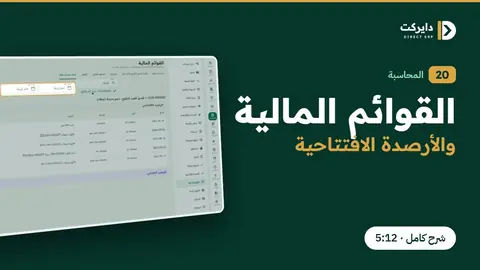
لقطة من فيديو: القوائم المالية — والأرصدة الافتتاحية5:07

القوائم المالية — والأرصدة الافتتاحية

ميزان المراجعة وقائمة الدخل والميزانية والتدفق النقدي وأعمار الذمم وكشف الحساب من دفتر الأستاذ، والأرصدة الافتتاحية.

نص الفيديو

أهلا بكم. في هذا المقطع نتعرف على القوائم المالية الست في دايركت إي ار بي، ثم على الأرصدة الافتتاحية. وكل رقم هنا يأتي من دفتر الأستاذ كما رحله النظام؛ فلا جمع يدويا على الشاشة.

نبدأ بميزان المراجعة. تختار السنة المالية والفترات والفرع، فترى مجموع حركة المدين، ومجموع حركة الدائن متساويين، وعلامة: متوازن.

ولكل حساب: رصيده الافتتاحي مدينا أو دائنا، وحركته في الفترة، ثم رصيده الختامي. ومن زر: تصدير، تأخذ الجدول ملفا لإكسل.

قائمة الدخل، أو قائمة الأرباح والخسائر، تقيس أداء المنشأة خلال مدة: الإيرادات ناقصا المصروفات. نختار من الفترة إلى الفترة: شهر أكتوبر، ونفعل المقارنة بالفترة السابقة؛ فتعرض المدة التي قبلها بالطول نفسه بجانبها. ثم نضغط: عرض.

في الأعلى: إيرادات الفترة، ومصروفاتها، وصافي الربح. وتحتها الإيرادات ثم المصروفات بمجموعاتها، وبجانب كل رقم رقم الشهر السابق للمقارنة.

ثم الميزانية، أي: قائمة المركز المالي؛ وهي صورة للمنشأة في نهاية فترة، لا حركة خلالها. نختار الفترة: أكتوبر، ونضغط: عرض.

فترى ما تملكه المنشأة وما عليها: مجموع الأصول، ومجموع الخصوم، وحقوق الملكية. والأصول تساوي الخصوم مع حقوق الملكية دائما؛ ولذلك تظهر علامة: متوازن.

وقائمة التدفق النقدي تشرح لماذا تغير النقد بين أول المدة وآخرها؛ فالربح على الورق ليس نقدا في الخزينة دائما. نختار المدة من سبتمبر إلى أكتوبر، ثم نضغط: عرض.

تبدأ القائمة من صافي الدخل، ثم تبين أثر تغير الذمم والمخزون والضريبة على النقد، مقسمة إلى أنشطة التشغيل والاستثمار والتمويل؛ من النقد أول الفترة، إلى النقد آخرها.

وتؤكد علامة في الأعلى أن النتيجة مطابقة لتغير النقد في الدفاتر. وفي أسفل القائمة: المجموع لكل نشاط، ثم صافي التدفق النقدي.

وتقرير الأعمار يوزع رصيد كل عميل على فترات التأخر: غير مستحق، ثم ثلاثون يوما، فستون، فتسعون، فمئة وعشرون، وما تجاوزها باللون الأحمر. وتختار الذمم الدائنة لترى أعمار الموردين.

وأخيرا: كشف حساب طرف. نبحث عن العميل ونختاره، فيظهر رصيده الافتتاحي، ثم كل فاتورة وسند قبض بتاريخه وقيده، ورصيده بعد كل حركة، حتى الرصيد الختامي.

ومن زر: بي دي إف، ترسل الكشف إلى العميل لمطابقة رصيده، ويمكنك تحديد المدة من تاريخ إلى تاريخ.
ننتقل إلى الأرصدة الافتتاحية. هنا تدخل أرصدتك يوم تبدأ بالنظام: مجموع المدين، ومجموع الدائن، والمعلق للموازنة الذي يرحل إلى حساب الأرصدة الافتتاحية.
والأسطر ثلاثة أنواع: أرصدة الحسابات كالبنك ورأس المال، وأرصدة الأطراف بفواتيرهم المفتوحة، وأرصدة المخزون بالكمية والتكلفة لكل مستودع؛ فتطابق الدفاتر المساعدة حساباتها من أول يوم.

وكل نوع يستورد من ملف بقالبه، ثم يرحل مرة واحدة، قبل أول مستند. وفي هذه المنشأة رحلت الأرصدة من قبل؛ فترى قيد الافتتاحي وقيد مخزون الافتتاحي، ويرفض النظام ترحيلها مرة ثانية.

وهكذا تعرفنا على القوائم المالية والأرصدة الافتتاحية. وفي المقطع التالي نتعرف على الأصول الثابتة، والشيكات، والموازنات.

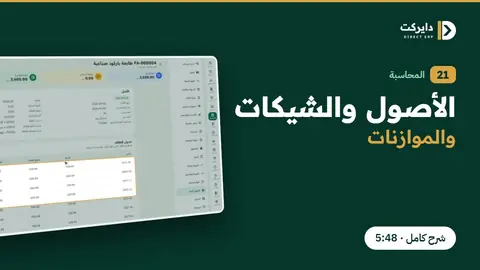
لقطة من فيديو: الأصول والشيكات — والموازنات5:12

الأصول والشيكات — والموازنات

سجل الأصول الثابتة وجدول إهلاكها، وسجل الشيكات من التسجيل إلى التحصيل، والموازنة التقديرية شهرًا شهرًا.

نص الفيديو

أهلا بكم. في هذا المقطع نتعرف على ثلاث أدوات محاسبية: سجل الأصول الثابتة وإهلاكها، وسجل الشيكات، والموازنات التقديرية.

سجل الأصول يحفظ لكل أصل تكلفته ومجمع إهلاكه وقيمته الدفترية؛ أما الشراء نفسه فيسجل بفاتورة المورد.

نضغط: أصل جديد، ونكتب اسمه: طابعة باركود صناعية، ثم نختار الفئة: آلات ومعدات، فتقترح الفئة عمر الأصل بالأشهر. ونكتب رقم فاتورة المورد مرجعا.

ثم تاريخ الاقتناء، وتاريخ الإتاحة للاستعمال؛ ومنه يبدأ الإهلاك. اشترينا الطابعة وبدأنا استعمالها في أول سبتمبر.

التكلفة: ثلاثة آلاف وستمئة ريال، والعمر: ستة وثلاثون شهرا، بلا قيمة متبقية. والحسابات الافتراضية تكفي، ثم نحفظ.

هذا جدول الإهلاك بالقسط الثابت: مئة ريال كل شهر، ومجمع الإهلاك يزيد، والقيمة الدفترية تنقص، حتى آخر شهر في عمر الأصل. وكل الأشهر الآن: لم يرحل.

لنرحل الإهلاك. نعود إلى الأصول، ونضغط: تشغيل الإهلاك. فيعرض ما سيرحل حتى آخر شهر انتهى: قسط سبتمبر للطابعة.

نضغط: ترحيل الإهلاك، ونؤكد؛ فيرحل قيد لكل أصل لكل شهر: مصروف الإهلاك مدين، ومجمع الإهلاك دائن. والوظيفة الليلية تفعل ذلك وحدها بعد نهاية كل شهر، ولا يرحل شهر مرتين أبدا.

ننتقل إلى الشيكات. هنا الشيكات الواردة من العملاء، والصادرة للموردين، حتى تحصل أو ترتد. استلمنا شيكا من عميل؛ فنضغط: تسجيل شيك، ونختار الطرف.

نكتب رقم الشيك، والبنك المسحوب عليه، والمبلغ. ومع خيار: تسوية أقدم المستحقات أولا، يسوي الشيك أقدم فواتير العميل المفتوحة. ويمكنك تحديد تاريخ الاستحقاق للشيك المؤجل.

نسجل الشيك؛ فيرحل قيده في الحال: حساب الشيكات تحت التحصيل مدين، وذمم العميل دائنة. وحالته الآن: مسجل.

وعند إيداعه نضغط: إيداع في البنك، ونختار الحساب البنكي؛ فتتغير حالته إلى: مودع.

وعندما يظهر المبلغ في كشف البنك نضغط: تحصيل؛ فينتقل المبلغ من حساب الشيكات تحت التحصيل إلى البنك. ولو ارتد الشيك، فزر: ارتداد، يعكس قيده ويعيد الدين على العميل.

وأخيرا: الموازنات. وهي خطة إيرادات السنة ومصروفاتها شهرا شهرا. نضغط: موازنة جديدة، ونكتب اسمها للسنة المالية ألفين وستة وعشرين، ونحفظ.

نضيف سطرا لحساب مبيعات السلع في كل الفروع، ونكتب المخطط لكل شهر من سبتمبر إلى ديسمبر: ستين ألف ريال، ونحفظ. ويمكنك أيضا استيراد الموازنة كاملة من ملف إكسل.

ثم نضغط: مقارنة بالفعلي، ونختار الموازنة، وحتى الفترة العاشرة، أي: شهر أكتوبر؛ فيقارن المخطط والفعلي من أول السنة حتى نهايته. ثم نضغط: عرض الآن.

فيظهر لكل حساب: المخطط، والفعلي من القيود، والانحراف بينهما، وتقييمه: ملائم إذا زادت الإيرادات عن الخطة أو قلت المصروفات، وغير ملائم في العكس.

وبهذا نختم سلسلة المحاسبة. وفي المقطع التالي نتعرف على الفوترة الإلكترونية، والربط مع هيئة الزكاة والضريبة والجمارك.

الفوترة الإلكترونية والضريبة

قائمة التشغيل على يوتيوب ←

متابعة الفوترة الإلكترونية مع منصة فاتورة، وإعداد إقرار ضريبة القيمة المضافة من الدفاتر.

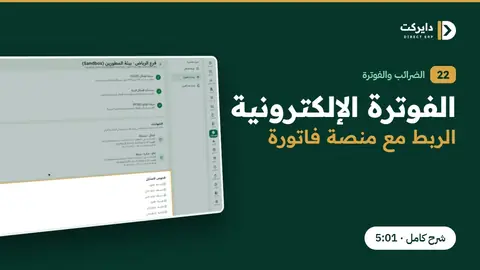
لقطة من فيديو: الفوترة الإلكترونية — الربط مع منصة فاتورة5:02

الفوترة الإلكترونية — الربط مع منصة فاتورة

لوحة الامتثال وحالات المستندات، وحالة الهيئة على الفاتورة، ووحدات الفوترة لكل فرع وخطوات تسجيلها.

نص الفيديو

أهلا بكم. في هذا المقطع نتعرف على الفوترة الإلكترونية في دايركت إي ار بي؛ أي كيف تصل فواتيرك إلى منصة فاتورة لدى هيئة الزكاة والضريبة والجمارك، وكيف تتابع حالتها.

هذه لوحة الامتثال. في أعلاها عدد المستندات كلها، ثم ما ينتظر التوقيع، وما هو قيد الاعتماد أو قيد الإبلاغ.

وفي الصف الثاني النتائج: الفواتير القياسية تعتمد من الهيئة قبل تسليمها للمشتري، والفواتير المبسطة تبلغ خلال أربع وعشرين ساعة من إصدارها. وهنا أيضا ما عاد بتحذيرات، وما رفض.

في الجدول كل مستند برقمه وشكله: قياسية أو مبسطة أو إشعار دائن، ثم حالته لدى الهيئة، وعمره، وأي رسالة أرسلتها الهيئة عنه.

ويمكنك تصفية القائمة بالفرع أو بالحالة؛ مثلا: المستندات المقبولة فقط، أو المرفوضة لتعالجها أولا بأول.

وعلى اليسار أعمال الطابور: أقدم مستند معلق، وأقدم مبسطة لم تبلغ، وأقدم مستند غير موقع. وما دامت كلها فارغة، فكل شيء وصل إلى الهيئة.

وتحتها شهادات الوحدات: لكل فرع وحدة منتجة، وتاريخ انتهاء شهادتها، وكم بقي من الأيام، حتى تجددها قبل أن تنتهي.

لنفتح فاتورة قياسية معتمدة. نضغط على صفها فتظهر رسالة الهيئة عنها، ثم نضغط: فتح الفاتورة.

في رأس الفاتورة ترى حالتها لدى الهيئة: معتمدة. والفاتورة الصادرة لا تعدل؛ فالتصحيح يكون بإشعار دائن أو مدين.

وفي قسم حالة الهيئة: تاريخ التوقيع، وتاريخ الاعتماد، وعداد الفواتير الذي يتسلسل بلا فجوات، وعدد المحاولات. ويمكنك تنزيل الملف الموقع، والنسخة التي اعتمدتها الهيئة.

والآن ننتقل إلى وحدات الفوترة. لكل فرع وحدة واحدة حية، مع بيئتها، وتاريخ انتهاء شهادتها، ورقمها التسلسلي.

وتسجيل الوحدة يتم عن طريق مزود الخدمة: تخرج رمز التحقق من بوابة فاتورة، وترسله إلينا على الرقم الظاهر هنا، فنكمل التسجيل.

لنفتح وحدة فرع الرياض. في أعلاها حالتها: منتجة، ونوعها، ورقمها التسلسلي، وتاريخ تفعيلها.

والثالثة: توقع ستة مستندات للامتثال وترسل واحدا واحدا. والرابعة: تصدر شهادة الإنتاج، فتصير الوحدة منتجة وتبدأ سلسلة فواتيرها.

وفي الأسفل شهادتا الوحدة، ثم فحوص الامتثال الستة: فاتورة وإشعار دائن وإشعار مدين، لكل من المبسطة والقياسية. وننبه إلى أن هذا المقطع مصور في بيئة تجريبية، فالشهادات هنا صادرة عن جهة اختبار.

أما أجهزة الكاشير على ويندوز وأندرويد، فلكل جهاز وحدته الخاصة، يوقع بها الفاتورة لحظة البيع، حتى لو انقطع الإنترنت، ثم يبلغها حين يعود. والمتصفح لا يحمل مفتاحا، لذلك ترى هنا: لا وحدة على هذه المنصة.

وهكذا يعمل دايركت إي ار بي متوافقا مع متطلبات المرحلة الثانية من الفوترة الإلكترونية، وتتابع أنت كل شيء من لوحة واحدة. وفي المقطع التالي نعد إقرار ضريبة القيمة المضافة من الدفاتر مباشرة.

لقطة من فيديو: إقرار ضريبة القيمة المضافة — من الدفاتر مباشرة4:44

إقرار ضريبة القيمة المضافة — من الدفاتر مباشرة

أكواد الضريبة وصناديقها، ومسودة إقرار تُحسب من أسطر الأستاذ، وقراءة الصناديق والصافي، وسطور التصحيح والتصدير.

نص الفيديو

أهلا بكم. في هذا المقطع نعد إقرار ضريبة القيمة المضافة من الدفاتر مباشرة: نبدأ بأكواد الضريبة، ثم نفتح مسودة الإقرار ونقرأ صناديقها، ثم نرى ماذا يعني تقديمه.

كل سطر في فاتورة بيع أو شراء يحمل كود ضريبة: القياسية بخمسة عشر بالمئة، والصفرية، والمعفاة، وخارج النطاق، وأكواد للاستيراد وللضريبة غير القابلة للاسترداد.

ولكل كود صندوقه في نموذج الإقرار للمبيعات وللمشتريات، وحساباه في دليل الحسابات. فالكود القياسي يذهب إلى الصندوق الأول في المبيعات، وإلى الصندوق السابع في المشتريات.

ونسبة الكود وفئته ثابتتان طوال عمره؛ فإن تغيرت النسبة يوما أضيف كود جديد، وبقيت المستندات القديمة على نسبتها. أما الاسم والحسابان فقابلة للتعديل.

ننتقل إلى الإقرارات، ونضغط: إقرار جديد. نختار الفترة: من شهر سبتمبر إلى شهر سبتمبر. والإقرار يكون لأشهر كاملة متتالية من السنة المالية نفسها: شهرا، أو ربع سنة.

نحفظ فتفتح المسودة. وأرقام المسودة لا تكتب باليد؛ بل تحسب من أسطر دفتر الأستاذ وأكوادها عند كل فتح، فيظهر فيها كل ما رحل حتى اللحظة.

في الأعلى: ضريبة المخرجات على المبيعات، وضريبة المدخلات على المشتريات، والصافي. والصافي هنا سالب؛ لأن ضريبة مشتريات هذا الشهر أكبر من ضريبة مبيعاته، فهو مبلغ مطالب به من الهيئة.

ثم صناديق المبيعات، من واحد إلى ستة: الخاضعة للنسبة الأساسية، ومبيعات المواطنين في الصحة والتعليم والمسكن الأول، والصفرية، والصادرات، والمعفاة، ثم الإجمالي. ولكل صندوق: المبلغ، والتصحيح، والضريبة.

وصناديق المشتريات من سبعة إلى اثني عشر، ومنها الواردات التي دفعت ضريبتها للجمارك، والواردات بآلية الاحتساب العكسي، التي تحتسب ضريبتها مستحقة وقابلة للاسترداد معا.

وإن احتجت إلى تصحيح خطأ من فترة سابقة، أضفت سطر تصحيح: تختار الصندوق، وتكتب المبلغ والضريبة، والسبب إلزامي؛ ثم تضغط: حفظ التصحيحات.

وبزر التصدير تحفظ الصناديق ملفا، لتراجعها مع محاسبك، وتنقل أرقامها إلى بوابة هيئة الزكاة والضريبة والجمارك؛ فالإقرار يقدم هناك.

وبعد تقديمه على بوابة الهيئة تضغط هنا: تقديم الإقرار. وانتبه لما تقوله الرسالة: يجمد الإقرار، ويرحل قيد التسوية من حسابات الضريبة إلى صافي الضريبة المستحقة، وتغلق فتراته إغلاقا ناعما.

والإقرار المقدم لا يعدل ولا يحذف ولا يقدم مرتين؛ وأي تصحيح بعده يكون في الإقرار التالي. ولأننا نعمل على بيانات تجريبية، نتراجع هنا ولا نقدم.

والمسودة التي لا تحتاجها تلغيها بزر: إلغاء المسودة، فيتحرر مداها لإقرار آخر؛ إذ لا يجتمع إقراران حيان على يوم واحد.

هكذا يعد دايركت إي ار بي إقرارك من قيودك مباشرة، دون جداول يدوية. وفي المقطع التالي ننتقل إلى نقاط البيع: فاتورة البيع من الصندوق، خطوة بخطوة.

التقارير والرواتب والتكاملات

قائمة التشغيل على يوتيوب ←

أرقام المنشأة وتقاريرها، والرواتب، وربط المتاجر الإلكترونية (قريبًا).

لقطة من فيديو: الرئيسية والتقارير — أرقامك في لحظة4:15

الرئيسية والتقارير — أرقامك في لحظة

مؤشرات اليوم والأسبوع والشهر بالمقارنة بالفترة السابقة، وبطاقات الذمم والمخزون وصافي الربح، والتقارير السريعة وتصديرها إلى Excel.

نص الفيديو

أهلا بكم. في هذا المقطع نقرأ أرقام المنشأة: من مؤشرات الصفحة الرئيسية، إلى ملخص المبيعات، ثم التقارير التي تعرض على الشاشة أو تنزل ملفات.

نختار: الشهر. فتعرض البطاقات مبيعات الشهر حتى اليوم، وعدد فواتيره، ومتوسط الفاتورة، ومجمل الربح، ونسبة التغير عن الفترة السابقة بالطول نفسه.

وتعرض قائمة الأكثر مبيعا أصناف الشهر، بينما يبقى المخطط لآخر سبعة أيام.

وفي أسفل الصفحة نظرة أوسع: الذمم المدينة وما تأخر منها، ثم المبيعات لكل فرع في الأسبوع وفي اليوم.

ثم قيمة المخزون بالمتوسط، وحالة الفوترة الإلكترونية، وصافي ربح الشهر من قائمة الدخل، والنقد المتوقع في الصناديق، ومرتجعات اليوم.

ننتقل إلى قسم التقارير. أول صفحاته: ملخص المبيعات، من بداية السنة حتى اليوم لكل الفروع، مقارنة بالفترة نفسها من العام الماضي.

في بطاقاته: المبيعات قبل الضريبة، وعدد الفواتير، والمرتجعات، ومجمل الربح.

وتحتها المبيعات الشهرية بالألف ريال لهذا العام والعام الماضي، وطرق الدفع من ورديات الصناديق، والمبيعات لكل فرع بحصته.

ومن الأعلى تغير الفترة، أو تطبع الملخص، أو تصدره إلى إكسل. نضغط: تصدير إكسل.

نضغط: تنزيل، فيصلك ملف الإكسل جاهزا للفتح.

ومن صفحة: طلب تقرير، تختار من عشرات التقارير: للمبيعات، والمشتريات، والمخزون، والذمم، والضريبة، والمطاعم. والموسومة بكلمة: سريع، تعرض على الشاشة مباشرة.

نفتح مثلا: مبيعات الصندوق بالكاشير. نحدد الفترة والفرع، ثم نضغط: عرض الآن.

فتظهر النتيجة فورا: لكل كاشير وفرع عدد الفواتير والمرتجعات، والصافي والضريبة والإجمالي، وطرق الدفع، وفي أسفلها الإجمالي العام.

وإن أردت ملفا، فاختر الصيغة: إكسل، أو بي دي إف للطباعة، أو سي إس في. نبقي: إكسل، ثم نضغط: طلب التقرير.

وهذه مهمته مكتملة، وملفه جاهز للتنزيل أو المشاركة.

وتجد كل طلباتك في: مهام التقارير، بحالاتها، فتنزل ملفاتها متى شئت قبل أن تزول.

بهذا صارت أرقام منشأتك بين يديك. وفي المقطع التالي نربط المتجر الإلكتروني، ونتعرف على الرواتب.

لقطة من فيديو: سلة وزد والرواتب — والمتجر الإلكتروني (الربط قريبًا)5:42

سلة وزد والرواتب — والمتجر الإلكتروني (الربط قريبًا)

الرواتب: ملف الموظف والمسير واعتماده وترحيله قيدًا واحدًا؛ أما ربط متاجر سلة وزد فقريبًا، بانتظار حسابات المنصتين.

مقاطع عمودية قصيرة للهاتف.

لقطة من فيديو: عربي وإنجليزي — واجهة لكل موظف وأسماء بلغتين0:35

عربي وإنجليزي — واجهة لكل موظف وأسماء بلغتين

لقطة من فيديو: السعرات الحرارية في قائمة المطعم — كما تشترط هيئة الغذاء0:37

السعرات الحرارية في قائمة المطعم — كما تشترط هيئة الغذاء

لقطة من فيديو: الكاشير السريع للمطعم — كاش أو شبكة بضغطة0:43

الكاشير السريع للمطعم — كاش أو شبكة بضغطة

لقطة من فيديو: تصاميم الفواتير — خمسة لـ A4 وخمسة للإيصال0:45

تصاميم الفواتير — خمسة لـ A4 وخمسة للإيصال

لقطة من فيديو: واتساب منشأتك — الفواتير والعروض من رقمك (قريبًا)0:44

واتساب منشأتك — الفواتير والعروض من رقمك (قريبًا)

لقطة من فيديو: مبيعات المندوب من السيارة — مخزون وزيارات0:58

مبيعات المندوب من السيارة — مخزون وزيارات

لقطة من فيديو: دايركت إي ار بي — كل منشأتك في نظام واحد0:49

دايركت إي ار بي — كل منشأتك في نظام واحد

لقطة من فيديو: الرئيسية والتقارير: عملك بالأرقام0:49

الرئيسية والتقارير: عملك بالأرقام

لقطة من فيديو: إقرار ضريبة القيمة المضافة جاهز من قيودك0:46

إقرار ضريبة القيمة المضافة جاهز من قيودك

لقطة من فيديو: الجرد بالباركود خطوة بخطوة0:42

الجرد بالباركود خطوة بخطوة

لقطة من فيديو: تقسيم الحساب بين الطاولة0:45

تقسيم الحساب بين الطاولة

لقطة من فيديو: شاشة المطبخ: الطلبات في وقتها0:47

شاشة المطبخ: الطلبات في وقتها

لقطة من فيديو: فاتورة كاملة من لوحة المفاتيح0:47

فاتورة كاملة من لوحة المفاتيح

لقطة من فيديو: المرتجع بمسح QR في ثوانٍ0:46

المرتجع بمسح QR في ثوانٍ

لقطة من فيديو: فاتورة ضريبية في ثوانٍ — من الصندوق0:51

فاتورة ضريبية في ثوانٍ — من الصندوق

لقطة من فيديو: يبيع حتى لو انقطع الإنترنت0:56

يبيع حتى لو انقطع الإنترنت

لقطة من فيديو: بياناتك في أمان0:51

بياناتك في أمان

لقطة من فيديو: الرواتب والتأمينات بلا جداول0:47

الرواتب والتأمينات بلا جداول

لقطة من فيديو: العروض والكوبونات تعمل وحدها0:51

العروض والكوبونات تعمل وحدها

لقطة من فيديو: انقل بياناتك من نظامك القديم0:55

انقل بياناتك من نظامك القديم

لقطة من فيديو: أرقامك في لحظة0:49

أرقامك في لحظة

لقطة من فيديو: المخزون تحت السيطرة0:51

المخزون تحت السيطرة

لقطة من فيديو: مطعمك من الطاولة إلى المطبخ1:04

مطعمك من الطاولة إلى المطبخ

لقطة من فيديو: نظام واحد بدل خمسة برامج1:01

نظام واحد بدل خمسة برامج

لقطة من فيديو: الفوترة الإلكترونية تلقائيًا1:03

الفوترة الإلكترونية تلقائيًا

لقطة من فيديو: مسير الرواتب مع التأمينات ونهاية الخدمة0:46

مسير الرواتب مع التأمينات ونهاية الخدمة

لقطة من فيديو: لوحة أرقام منشأتك: المبيعات والربح ولكل فرع0:51

لوحة أرقام منشأتك: المبيعات والربح ولكل فرع

لقطة من فيديو: انقل بياناتك من نظامك القديم بملفات إكسل0:53

انقل بياناتك من نظامك القديم بملفات إكسل

لقطة من فيديو: من عرض سعر إلى فاتورة ضريبية بضغطة0:50

من عرض سعر إلى فاتورة ضريبية بضغطة

لقطة من فيديو: عرض اشترِ ٢ والثالث مجانًا في الكاشير0:29

عرض اشترِ ٢ والثالث مجانًا في الكاشير

لقطة من فيديو: متابعة الدفعات وتواريخ الانتهاء في المخزون0:49

متابعة الدفعات وتواريخ الانتهاء في المخزون

لقطة من فيديو: جرد المخزون بالباركود وتسجيل الفروق تلقائيًا1:00

جرد المخزون بالباركود وتسجيل الفروق تلقائيًا

لقطة من فيديو: إقرار ضريبة القيمة المضافة من الدفاتر مباشرة0:58

إقرار ضريبة القيمة المضافة من الدفاتر مباشرة

لقطة من فيديو: متابعة الفوترة الإلكترونية لدى الهيئة من لوحة واحدة0:46

متابعة الفوترة الإلكترونية لدى الهيئة من لوحة واحدة

لقطة من فيديو: استلام البضاعة من أمر الشراء وقيدها تلقائيًا0:53

استلام البضاعة من أمر الشراء وقيدها تلقائيًا

لقطة من فيديو: تقسيم الحساب في المطعم بضغطة0:52

تقسيم الحساب في المطعم بضغطة

لقطة من فيديو: نظام مطاعم: من النادل إلى المطبخ فورًا1:00

نظام مطاعم: من النادل إلى المطبخ فورًا

لقطة من فيديو: المرتجع بمسح رمز QR في الإيصال0:49

المرتجع بمسح رمز QR في الإيصال

لقطة من فيديو: بيع أسرع بلوحة المفاتيح فقط — اختصارات الكاشير0:45

بيع أسرع بلوحة المفاتيح فقط — اختصارات الكاشير

لقطة من فيديو: فاتورة ضريبية برمز QR من الكاشير في ثوانٍ0:58

فاتورة ضريبية برمز QR من الكاشير في ثوانٍ

لقطة من فيديو: كاشير يبيع بدون إنترنت0:56

كاشير يبيع بدون إنترنت

لقطة من فيديو: الفوترة الإلكترونية المرحلة الثانية والإقرار الضريبي0:35

الفوترة الإلكترونية المرحلة الثانية والإقرار الضريبي

لقطة من فيديو: كاشير سريع يبيع حتى بدون إنترنت0:38

كاشير سريع يبيع حتى بدون إنترنت

لقطة من فيديو: المحاسبة ونقاط البيع في نظام واحد للمحلات والمطاعم0:49

المحاسبة ونقاط البيع في نظام واحد للمحلات والمطاعم

تريد أن تراه على منشأتك؟

أخبرنا بنوع منشأتك وعدد فروعك وصناديقك، ونرتّب لك عرضًا عمليًّا.

تواصل عبر واتساب